

Gmail es el proveedor de correo electrónico más popular de internet. En gran parte, porque cuando nació, ofrecía mucho espacio de almacenamiento gratis. Así podías enviar y recibir archivos adjuntos sin preocuparte por su tamaño. Pero la gratuidad de Gmail venía con sorpresa. La publicidad. Un tema que causó, y sigue causando, polémica. Hoy, la polémica tiene otro nombre, Gemini. La inteligencia de Google se integra con Gmail para ofrecer resúmenes de mensajes, redactar tus propios correos, etc. Pero no todo el mundo quiere la IA en su bandeja de entrada. Así que, si quieres, puedes desactivar Gemini en Gmail.
Por un lado, que Gemini llegue a Gmail es una gran noticia. Así puedes utilizar la IA de Google para procesar tus mensajes de correo electrónico y automatizar tareas relacionadas con tus mensajes. Sin embargo, no todo el mundo está de acuerdo en que la inteligencia artificial esté en su bandeja de entrada. Pese a que Google niegue que tus mensajes van a ser usados para entrenar a Gemini. Hace años, también negó que usara los correos electrónicos para personalizar la publicidad integrada. Y, con el tiempo, supimos que no era del todo cierto.
Así que si quieres usar Gmail como proveedor de correo electrónico, pero sin las anunciadas ventajas de Gemini, puedes desactivar Gemini en Gmail. Te contamos cómo hacerlo y qué implicaciones tiene. Además, siempre estás a tiempo de cambiar de idea, ya que esta opción está disponible para todos los usuarios en cualquier momento del día.
Cómo desactivar Gemini en Gmail
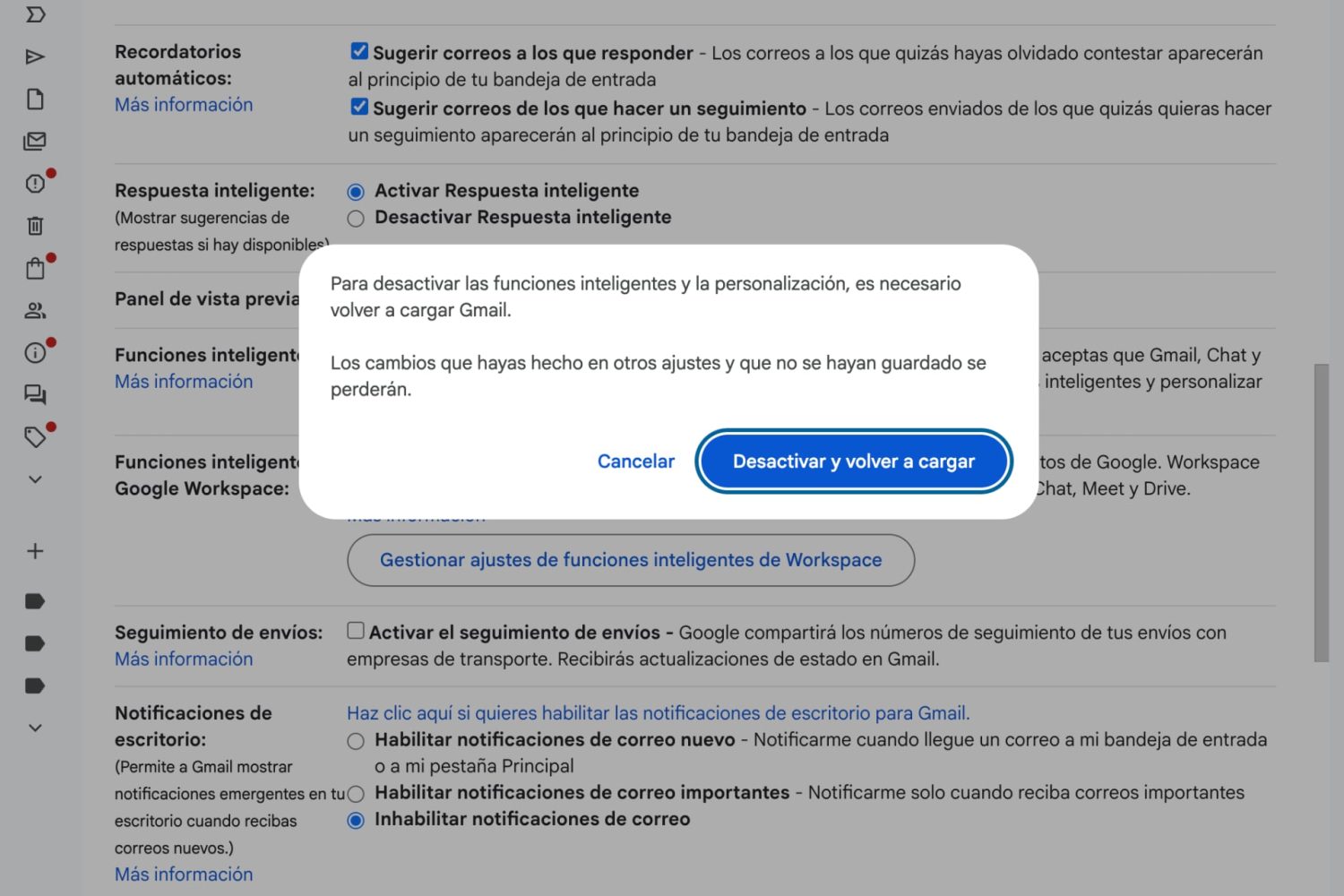
Puedes desactivar Gemini en Gmail tanto en la versión web de escritorio como en la aplicación para dispositivos móviles. Aunque los pasos a seguir pueden cambiar ligeramente, son bastante parecidos. De lo que se trata es de desactivar las opciones activadas que tienen que ver con “funciones inteligentes” o similar. Veamos los pasos desde PC o Mac, en tu navegador web.
- Entra en Gmail desde tu navegador.
- Haz clic en Ajustes. El icono tiene forma de engranaje.
- Entra en Ver todos los ajustes.
- Desactiva la opción Funciones inteligentes.
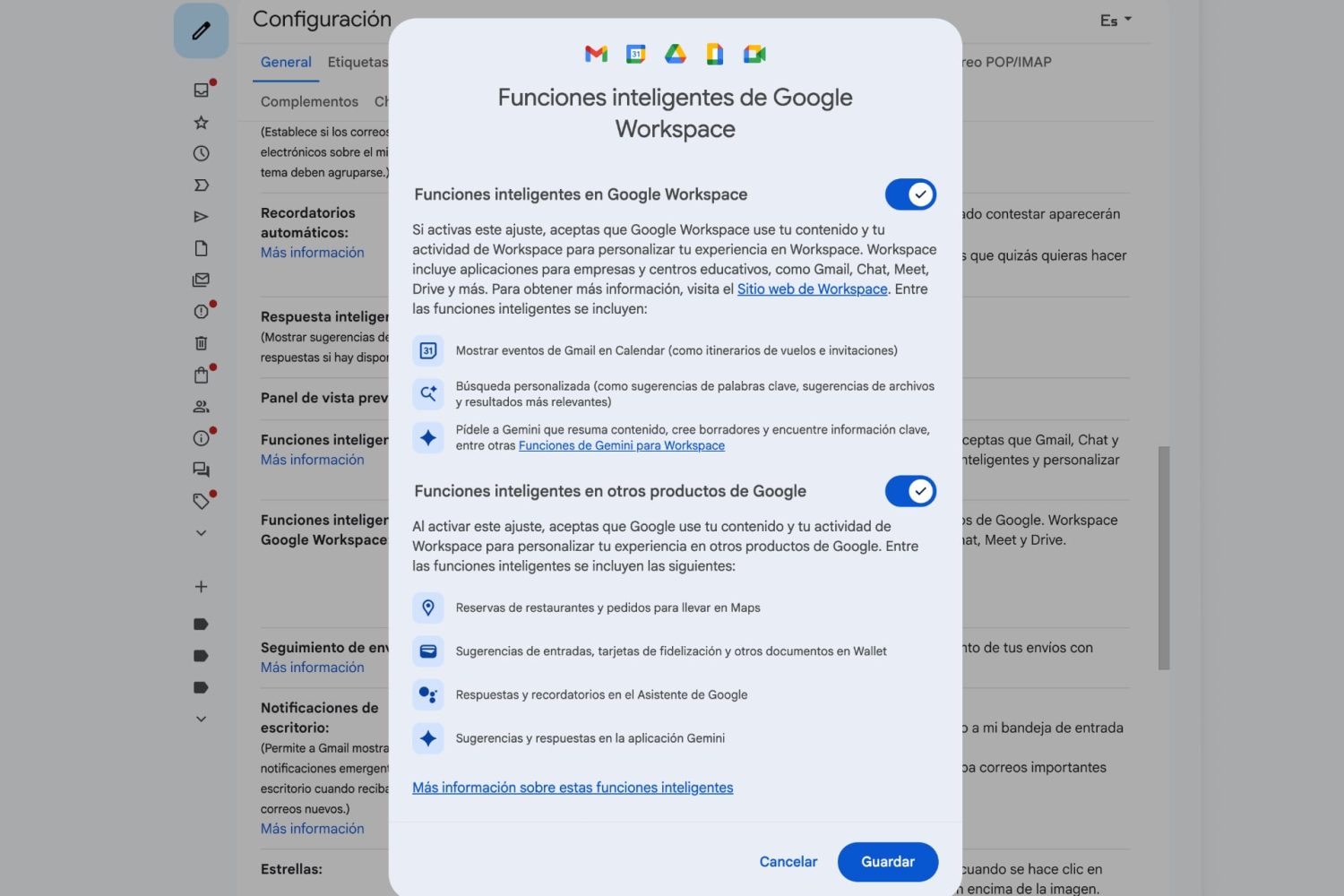
- Entra en Gestionar ajustes de funciones inteligentes de Workspace.
- Desactiva la opción Funciones inteligentes de Google Workspace.
- Opcionalmente, también puedes desactivar Gemini “en otros productos de Google”.
- Cuando acabes, haz clic en Guardar.
- Verás un mensaje que dice Se han guardado tus preferencias.
Si quieres volver a activar Gemini en Gmail, lo tendrás fácil. Para empezar, si desactivaste las funciones inteligentes de Gmail, Chat y Meet, aparecerá un aviso en la bandeja de entrada invitándote a activarlo de nuevo. Por lo demás, siempre puedes volver a los pasos anteriores y así volver a activar las Funciones inteligentes de Google Workspace. Desactivar y volver a activar Gemini en Gmail es fácil y rápido.
Ventajas e inconvenientes de usar Gemini
Está claro que si utilizas Gmail es porque confías en Google. O porque le dejas pasar todo aquello que hace con tus datos. Pero esto no te impide tomar ciertas decisiones al respecto. Como desactivar Gemini en Gmail. Para evitar que Google emplee tus mensajes de correo para fines propios, lo mejor es cambiar de proveedor de correo electrónico. Pero si no quieres o no puedes hacerlo, puedes hacer cambios menores como el que hemos mencionado. Así dejarás de ver Gemini en todas partes. O, al menos, en tu bandeja de entrada.
¿Qué ventajas tiene Gemini en Gmail, según Google? En primer lugar, con la función AI Overviews, en castellano Resúmenes de IA, “convierte la información en respuestas sin necesidad de investigar a fondo. Cuando abres un hilo con docenas de respuestas, Gmail sintetiza toda la conversación en un resumen conciso de los puntos clave”.
Otras funciones de Gemini en Gmail consisten en ayudarte a redactar mensajes, corregir tus textos (con Corregir, Proofread en inglés) o adecuarlos al contexto de la conversación. Esto último con la función Respuestas Inteligentes. En inglés, Suggested Replies. Y, finalmente, Gemini en Gmail añade una nueva bandeja de entrada. La bandeja inteligente o AI Inbox en inglés, te muestra el contenido de tus mensajes recibidos de una manera distinta, esquemática y clasificada. En vez de una lista interminable de correos e hilos.
¿Inconvenientes? Por mucho que Google lo niegue, no estás seguro de lo que Gemini hace con tus correos electrónicos. Así que una opción es desactivar Gemini en Gmail. Tampoco sabes hasta qué punto Gemini se entrena con tus mensajes, qué contenido procesa y cómo lo hace, si cifra o no esa información o si guarda parte de los correos en sus servidores, etc. Y no es la primera vez que Google hace algo que no debía hasta que alguien lo descubre.
DERECHOS DE AUTOR
Esta información pertenece a su autor original y fue recopilada del sitio https://hipertextual.com/guias/desactivar-gemini-gmail-bandeja-entrada/