

Instalar aplicaciones en Windows no es algo que requiera mucho tiempo. Además, en principio es una tarea que harás una o dos veces al mes. Sin embargo, hay muchos usuarios de PC que tienen el hábito de hacer limpieza de su ordenador y realizar una instalación limpia de Windows. Esto implica volver a instalar todas las apps que tenías instaladas. Luego hay quien gestiona muchos ordenadores. Gestionar la instalación de apps puede llevarle todo el día. Para estos y muchos otros que necesitan instalar varias aplicaciones a la vez, Microsoft ha creado una opción dentro de su tienda de apps. Y la puedes utilizar desde el propio navegador.
Por defecto, la tienda de aplicaciones de Windows facilita la instalación de una aplicación. El proceso es simple. Entras en la tienda, buscas la app a instalar y haces clic o pulsas en el botón correspondiente. Eso sí. Mientras se descarga e instala esa primera app, puedes seguir buscando más. Se irá creando una cola para instalar todas esas aplicaciones. Pero es algo que puede llevarte mucho tiempo. En cambio, Instalar aplicaciones a la vez, te será mucho más cómodo.
La solución que propone Microsoft no tiene un nombre en particular. Cuando entras en la página, dice simplemente “instalación de varias aplicaciones en Windows”. A continuación, te muestra una selección de aplicaciones organizadas por categorías. Tú, simplemente, marcas las apps que quieres y la herramienta generará un instalador personalizado. Veamos cómo funciona esta función de instalar aplicaciones a la vez con ayuda de la tienda de Microsoft.
Instalar aplicaciones a la vez en Windows
Para instalar aplicaciones en Windows, el método habitual es descargar un instalador en formato EXE o MSI, abrirlo y seguir sus instrucciones. Pero desde que Windows incorporó su propia tienda de apps, o Microsoft Store, cada vez es más frecuente instalar apps desde ahí. Además, tiene una ventaja añadida, ya que te avisa cuando hay una actualización. El caso es que ambas opciones son válidas y compatibles. Y con los dos métodos tienes que instalar las aplicaciones una por una.
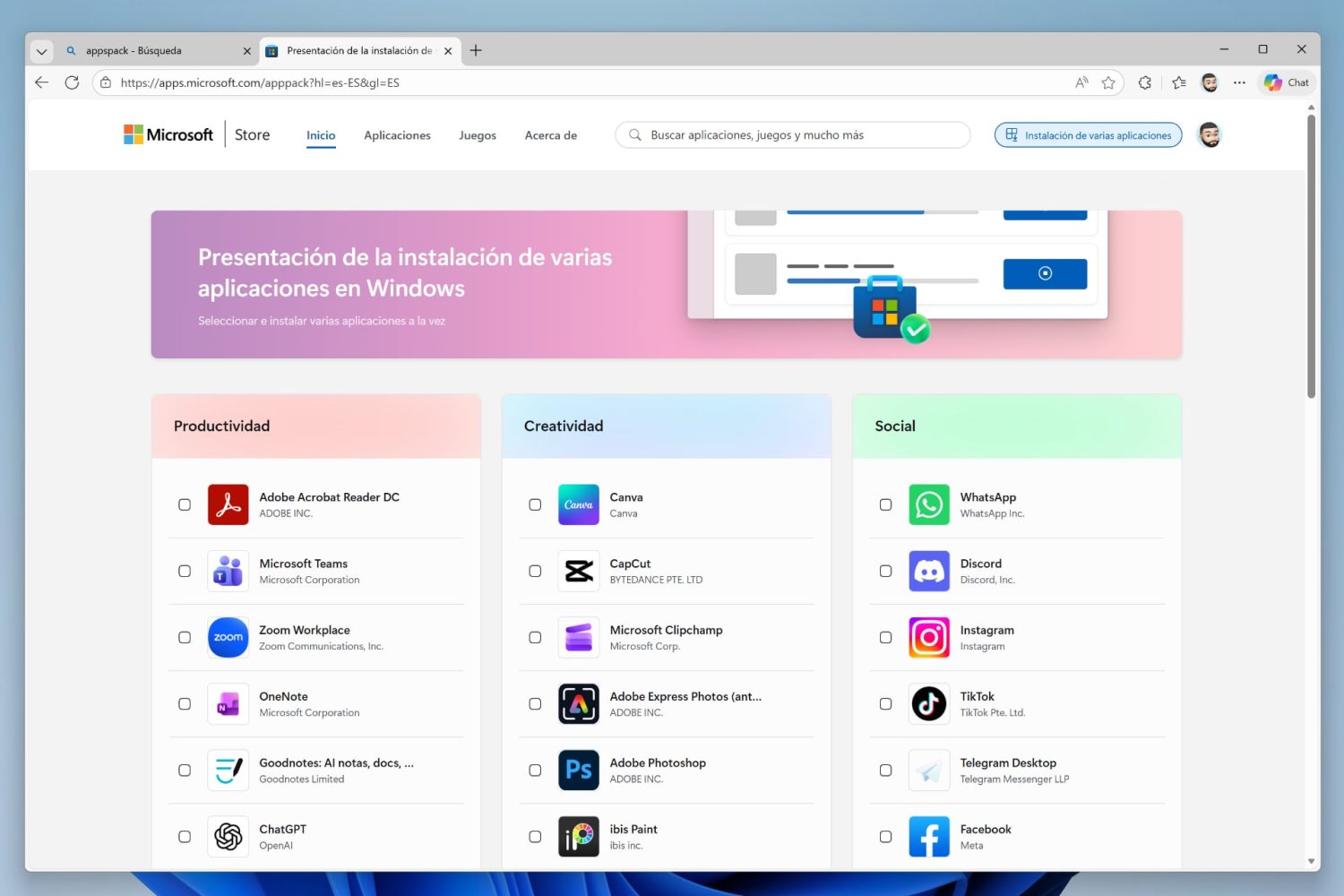
Pero si abres este enlace, irás a un apartado de la Microsoft Store que no encontrarás en su aplicación para Windows. Desde tu navegador web. No importa que estés en tu ordenador o en otra computadora. En inglés, dice, simplemente, “Introducing multi-app install on Windows. Select and install multiple apps at once”. En castellano, “Presentación de la instalación de varias aplicaciones en Windows. Seleccionar e instalar varias aplicaciones a la vez”.
En esa página o herramienta podrás marcar una serie de apps organizadas por categorías. De momento, productividad, creatividad, social, entretenimiento, herramientas y utilidades y personalización. Cuando hayas seleccionado las aplicaciones que quieres, verás que se muestran en una barra en la parte inferior de la pantalla. Si la amplías, verás la lista para instalar esas aplicaciones a la vez. Puedes eliminar apps de la lista. Y, cuando estés seguro, haz clic en el botón Instalar aplicaciones.
Un ejecutable para instalar tus imprescindibles
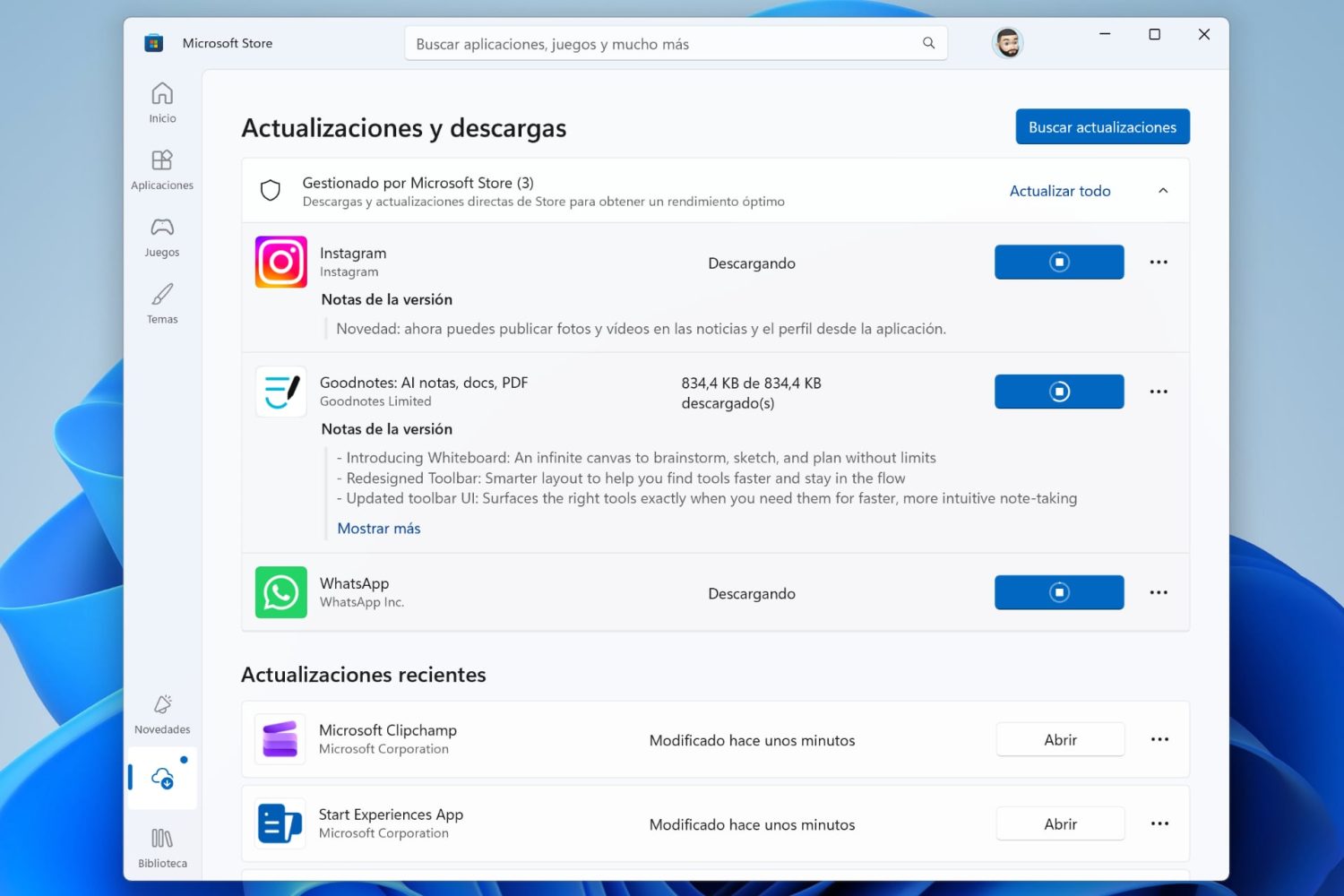
Cuando hayas pulsado el botón Instalar aplicaciones de la página especial de Microsoft Store, verás que tu navegador descarga un archivo. Y la propia página te indicará que el instalador para las apps que elegiste antes, se está descargando. Como dije antes, los pasos anteriores puedes hacerlos desde tu propio ordenador o desde cualquier dispositivo conectado que tenga navegador web.
Y cuando tengas el instalador descargado, tendrás que ejecutarlo en tu PC con Windows. El instalador es un ejecutable EXE que llevará por nombre las aplicaciones que marcaste antes. Cuando lo abras, se abrirá la Microsoft Store. Y, de manera automática, se descargarán y se instalarán las aplicaciones a la vez que habías seleccionado previamente. En vez de instalarlas una por una. El proceso llevará más o menos tiempo según la velocidad de tu conexión, las características de tu ordenador y la cantidad de apps marcadas para instalar. Una vez instaladas, ya podrás abrirlas y configurarlas, una por una, si es necesario.
Con esta herramienta, Microsoft te lo pone más fácil para instalar dos o más aplicaciones a la vez. Además, como el instalador no va asociado a ninguna cuenta, puedes ejecutarlo en varios ordenadores. Y así ahorrar tiempo si necesitas instalar las mismas aplicaciones en varias computadoras. Su principal defecto es que la lista de apps disponibles es limitada. Y si bien en la lista están las aplicaciones más populares, como Instagram, WhatsApp, Spotify, Netflix, Canva o TikTok, lo ideal sería tener acceso a todas las aplicaciones presentes en la Microsoft Store.
DERECHOS DE AUTOR
Esta información pertenece a su autor original y fue recopilada del sitio https://hipertextual.com/guias/instalar-aplicaciones-a-la-vez-windows/