

Dejar tu bandeja de entrada a cero es algo que no todo el mundo puede hacer. Resulta inevitable que cada día lleguen decenas de mensajes de correo electrónico. Tanto en tu bandeja personal como en la de tu trabajo. Google lo ha intentado de distintas maneras. Con el botón Archivar, con las carpetas y las etiquetas y, más recientemente, con su bandeja inteligente que clasifica los correos electrónicos en Compras, Notificaciones, Social o Promociones. La última herramienta para ayudarte a limpiar la bandeja de entrada de Gmail es el botón Posponer.
Puede que no lo conozcas todavía. O que nunca te hayas planteado usarlo. Los botones más usados en Gmail son Archivar y Eliminar. Yo soy más de eliminar. Y, en vez de archivar, muevo los mensajes a varias carpetas. O, mejor dicho, etiquetas. Así luego me es más fácil recuperar esos mensajes. Aunque Gmail cuente con un buen buscador. ¿Y qué ocurre con Posponer? Su función es ocultar un correo electrónico temporalmente y volverlo a mostrar cuando tú le digas. Puede parecer una manera de escurrir el bulto. Pero, bien utilizado, te servirá para gestionar mejor tus mensajes.
A continuación, te damos varias razones por las que deberías posponer tus emails cuando tienes la bandeja de entrada de Gmail a rebosar. O, simplemente, para limpiarla, ordenarla o dejarla a cero. Que quede claro que no es algo que deberías hacer al tuntún. Algunos mensajes deberías mandarlos a la Papelera o al Archivo una vez leídos. Pero gracias a este botón, desconocido por muchos, podrás organizar mejor el tiempo que pasas leyendo correos de Gmail.
Por qué deberías posponer tus emails
Google lo explica así. “Cuando pospones un correo electrónico, este se quita de manera temporal de tu carpeta Recibidos en Gmail. Tu correo electrónico regresará a la parte superior de la carpeta Recibidos cuando lo desees, ya sea mañana, la próxima semana o en la noche”.
Con este botón, Gmail se convierte en una herramienta más útil de lo que ya es de por sí. Posponer correos electrónicos te permite mantener tu bandeja de entrada limpia. Esto reduce la ansiedad visual y facilita que te concentres en tus tareas diarias.
Por otro lado, al posponer un correo, tú decides cuándo te vas a ocupar de él. Así, conviertes tu bandeja de entrada en una lista de tareas que controlas tú mismo. En vez de reaccionar a los mensajes a medida que van entrando en la bandeja de entrada. No todos los correos son susceptibles de ser pospuestos, pero sí aquellos que implican que hagas algo. Enviar un documento, pagar una factura, reunirte con alguien, etc.
Otra ventaja de posponer mensajes de Gmail te será muy útil si tienes la manía, vicio o defecto de consultar el correo de trabajo fuera de tu horario laboral. En vez de volver a marcar los mensajes que hayas leído como no leídos, mejor posponer aquellos mensajes de correo que deberías responder cuando vuelvas a estar en tu puesto de trabajo. Así evitarás que se te olvide ese mensaje. O, al contrario, no te quedarás pensando en ello hasta llegar a la oficina.
En resumen, estas son las ventajas de posponer correos de Gmail:
- Facilita la tarea de limpiar tu bandeja de entrada.
- Reduce la ansiedad visual y facilita la concentración.
- Convierte tu bandeja en una lista de tareas con recordatorios.
- Empezarás el día sabiendo qué hacer.
- Ayuda a no interrumpir tu flujo de trabajo.
- Te ayuda a organizar mejor tu tiempo.
Cómo posponer correos en Gmail
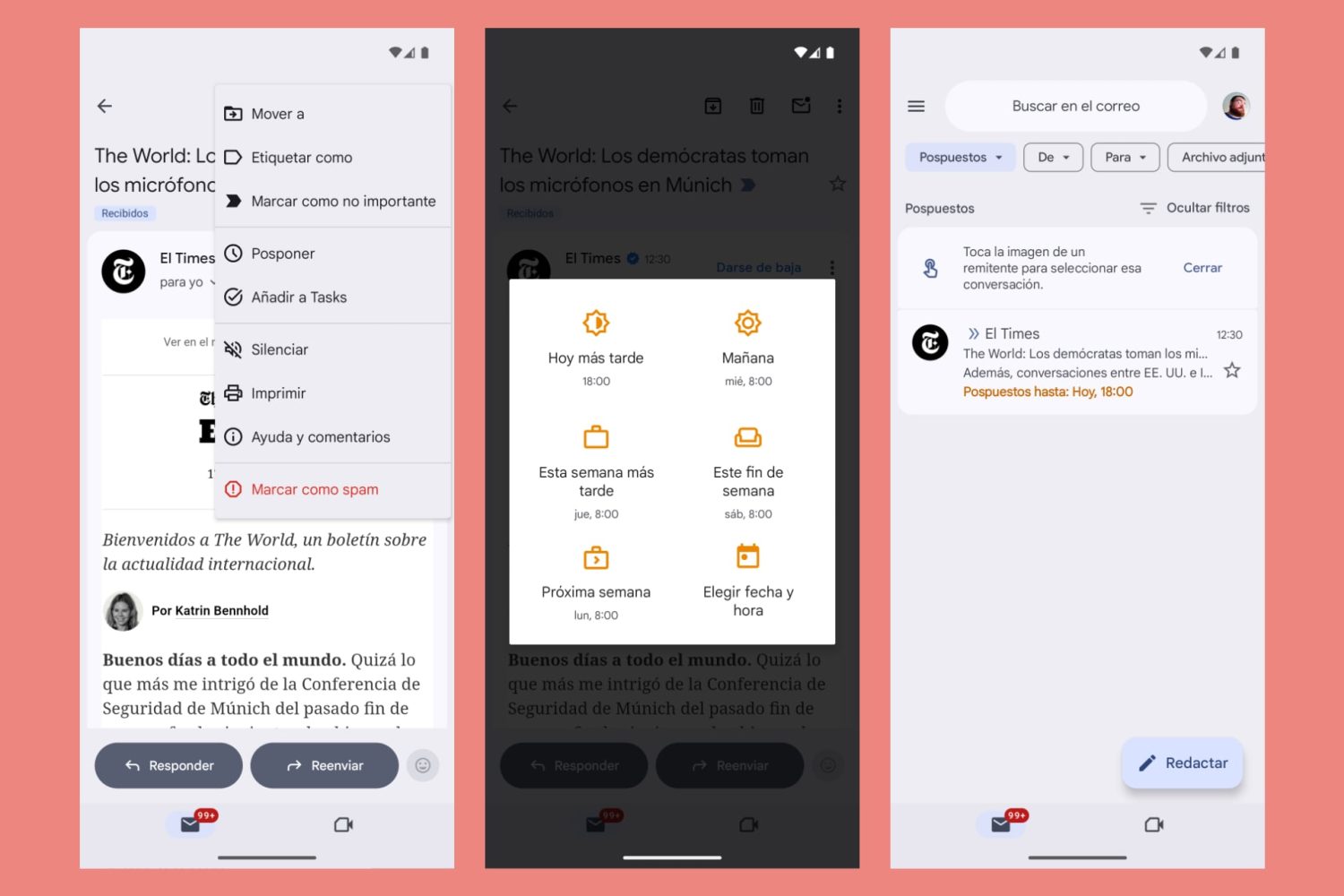
Gmail permite posponer un correo electrónico desde su cliente web y desde su aplicación para iPhone y Android. Y su funcionamiento es tan simple como suena.
- Abre Gmail. La app o la web.
- Abre el correo electrónico que vas a posponer.
- Pulsa el botón Posponer. Muestra un reloj.
- Indica en qué día y a qué hora quieres volver a recibir ese correo.
- Ya está. Así de fácil.
- Si quieres posponer dos o más mensajes, selecciónalos.
- Y luego pulsa o haz clic en Posponer.
- Marca el día y la hora para recibir esos mensajes.
Como cualquier otra función de Gmail, no hay que abusar de ella. Es mejor posponer correos electrónicos de uno en uno, una vez has leído su contenido y has procesado lo que te pide el mensaje. Sin embargo, si vas muy apurado, posponer varios mensajes te dará algo de tranquilidad temporalmente. Hasta que vuelvas a recibir esos correos de nuevo.
Encontrar mensajes pospuestos en Gmail
Si quieres revisar mensajes pospuestos porque tienes algo de tiempo y crees que podrás adelantar tareas pendientes, tan solo tienes que mirar la columna o menú izquierdo de Gmail. Allí verás que dentro de Correo hay un apartado llamado Pospuesto o Pospuestos. O si lo prefieres, también puedes encontrar mensajes de correo electrónico pospuestos empleando los filtros de Gmail. Es decir, desde la barra de búsqueda, introduce in:snoozed. Debajo, aparecerán esos mensajes.
Posponer correos de Gmail con un gesto
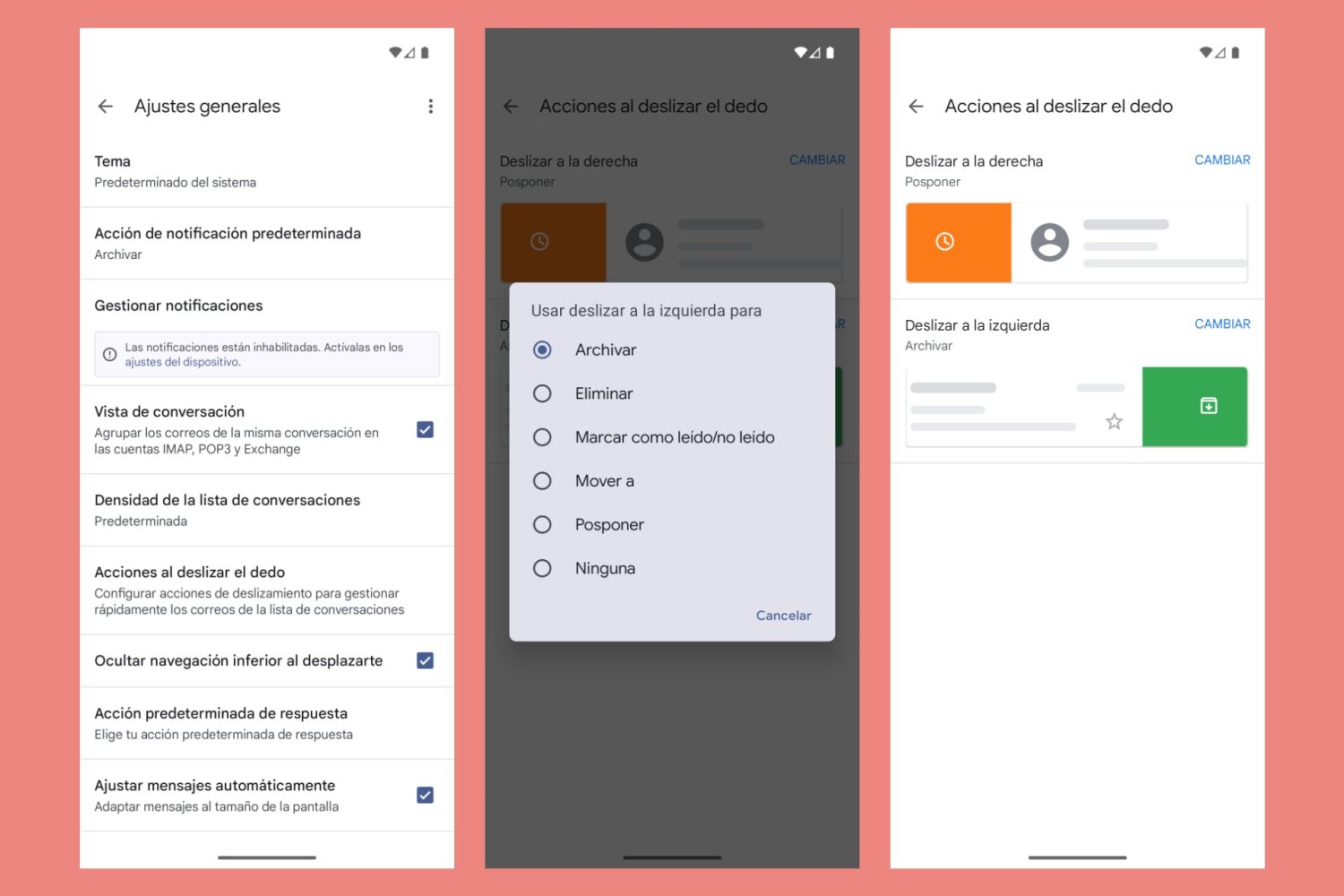
Si utilizas Gmail en tu teléfono móvil, iOS o Android, tal vez te interese saber que puedes configurar los gestos que realizas al deslizar el dedo encima de un mensaje. Si deslizas el dedo hacia izquierda o hacia derecha, verás atajos y botones a las funciones más frecuentes. Pero puede que las que hay por defecto no te satisfagan.
Para cambiar los gestos de Gmail y añadir Posponer:
- Abre Gmail en iOS o Android.
- Presiona el menú lateral.
- Entra en Configuración.
- En Android, pulsa también en Configuración general.
- Ahora, entra en Acciones en el correo electrónico al deslizar.
- Puedes elegir entre Deslizar hacia la derecha o Deslizar hacia la izquierda.
- Pulsa en Cambiar.
- Selecciona Posponer.
- De ahora en adelante, con ese gesto podrás posponer mensajes al instante.
- Y así ganarás tiempo mientras procesas tu bandeja de entrada.
- En iPhone y iPad, ve a Recibidos.
- Allí verás la opción Personalizaciones de Recibidos.
- Entra en Acciones en el correo electrónico al deslizar.
- Puedes elegir entre Deslizar hacia la derecha o Deslizar hacia la izquierda.
- Luego, selecciona Posponer.
- Confirma tu decisión tocando Listo.
DERECHOS DE AUTOR
Esta información pertenece a su autor original y fue recopilada del sitio https://hipertextual.com/guias/posponer-boton-gmail-ganar-tiempo/