

CapCut es el editor de video oficial de TikTok, la red social preferida para ver videos cortos. Así que si te decides a publicar tus propios videos, CapCut te permitirá dar rienda suelta a tu imaginación y obtener resultados profesionales en unos pocos minutos. Con el mínimo esfuerzo. Además, las funciones de CapCut son muy completas y variadas. Eso sin contar con que se añaden nuevas características con mucha frecuencia. Y, últimamente, gracias a la inteligencia artificial puedes hacer casi de todo con tus videos.
Tanto en su versión para ordenador, online e instalable, como en su versión móvil, disponible para iPhone y para Android, CapCut está repleto de opciones para crear un video desde cero o a partir de otros fragmentos de video o de fotografías e imágenes. Desde sus menús puedes cargar el video, aplicarle filtros y efectos, personalizar esos efectos, incluir texto, pegatinas, audio, tu propia voz o lo que quieras. Y, al terminar, te será muy fácil compartir tu video o subirlo directamente a TikTok o a Instagram.
A continuación, te mostramos tres funciones ocultas, pero muy demandadas, para que exprimas CapCut y obtengas videos de calidad en poco tiempo. Estas funciones de CapCut son gratuitas y no muy fáciles de encontrar. Pero cuando aprendas a dominarlas, no podrás dejar de usarlas y de aplicarlas en tus videos.
Desenfocar un video en CapCut
El efecto Blur es uno de los más buscados en CapCut para subir videos a TikTok con un elemento o todo el video desenfocado. Es el efecto ideal para ocultar algo a tu audiencia, bien porque no quieres que lo vean o porque prefieres sugerir más que enseñar. Y, en ocasiones, te será útil para evitar que por algo que aparece al fondo, tu video sea retirado de TikTok.
Para desenfocar un video en CapCut, tan solo tienes que buscar este efecto en la galería de efectos de TikTok. Dentro del editor de video. Los pasos a seguir son:
- Abre CapCut.
- Crea un nuevo proyecto.
- O abre uno que tengas en marcha.
- Elige un video para el proyecto.
- Ahora añadiremos el efecto Blur o Desenfocar.
- Pulsa en Efectos.
- Ahora entra en Efectos de video.
- Para ir más rápido, busca Blur.
- Hay muchos tipos de efecto Desenfocar.
- De pago y gratuitos.
- Elige el que más te guste.
- Puedes personalizarlo ahora o más adelante.
- Desde la barra de edición, alarga la duración del efecto para adaptarlo al video.
- De ti depende si quieres que tape el video siempre o solo en momentos concretos.
- Si vas a usar el filtro en varios momentos, mejor usar la opción Duplicar.
Desenfocar partes de un video en CapCut
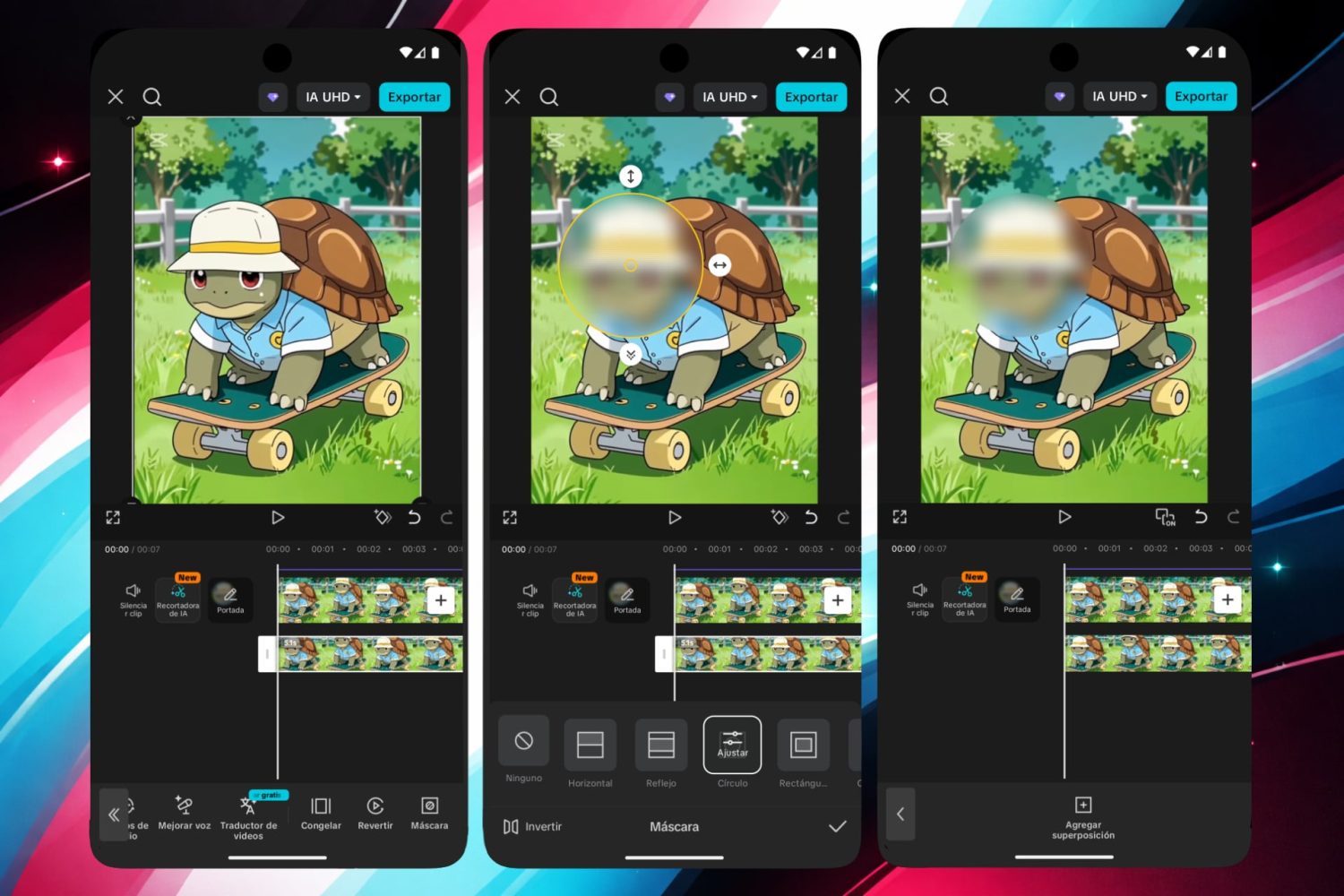
Ahora ya sabes desenfocar un video entero en CapCut. Pero como muchas otras funciones de CapCut, puedes desenfocar el fondo o un elemento del video. Aquí, la cosa se complica, ya que necesitarás usar la función Máscara. Los primeros pasos son los mismos de antes: eliges el video y aplicas el efecto. A partir de ahí:
- Pulsa el botón Superposición.
- Y selecciona Agregar superposición.
- Vamos a cargar de nuevo el mismo video de antes.
- Estíralo de las puntas para que ocupe el mismo tamaño.
- Ahora, selecciona ese segundo video.
- Busca la función Máscara.
- Está hacia el final de la barra de herramientas.
- Elige qué tipo de máscara quieres. Hay muchas formas.
- Según quieras ocultar un objeto, un rostro o el fondo, activa o no la opción Invertir.
- Si necesitas ocultar dos objetos o elementos, necesitarás dos máscaras.
- Una vez aplicada la máscara, verás que solo aparece desenfocado lo que tú quieras.
- El resto del video de TikTok se ve nítido como el original.
Convertir texto en voz para tu video de TikTok
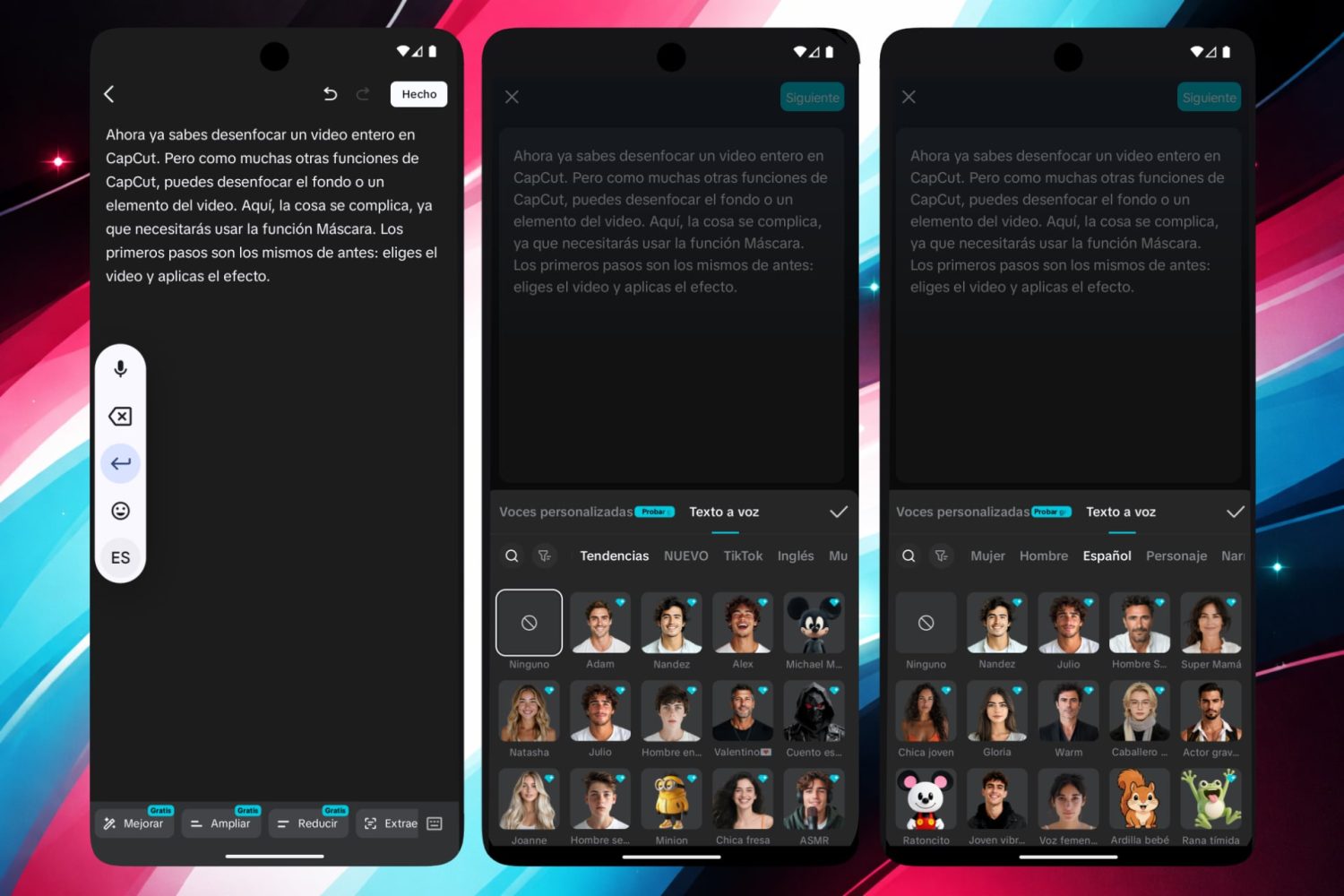
Qué sería de los videos de TikTok sin su banda sonora, sus subtítulos y sus voces en off. En el botón Audio del editor de video encontrarás muchas funciones de CapCut para aderezar esos videos. Hay efectos de sonido, puedes grabar tu propia voz, incluir una música que acompañe al video gracias al amplio catálogo de melodías y canciones, y, si te mueves por la barra de herramientas, encontrarás la opción Texto a audio. Con esta función de CapCut evitarás tener que usar tu propia voz.
CapCut te permite pegar un texto y convertirlo en audio. Para ello, dispone de una selección de voces humanas y de personajes de ficción. En inglés y español. Algunas voces son gratuitas y otras de pago. Y lo mejor de todo es que esta función es automática. Tú solo pega el texto y CapCut se encarga de hacer la conversión. Y de convertir ese texto también en subtítulos. Incluso puedes traducir el texto si quieres llegar a un público más amplio.
- Abre CapCut.
- Crea un nuevo proyecto.
- O abre uno que tengas en marcha.
- Elige un video para el proyecto.
- Pulsa en Audio.
- Busca la función de CapCut llamada Texto a audio.
- Pega un texto que tengas preparado.
- Luego elige una voz pulsando en Más.
- Las voces se organizan por categorías.
- Una vez seleccionada una voz, puedes ajustar su velocidad.
- Pulsa en Siguiente.
- CapCut te preguntará si quieres dividir el texto en subtítulos.
- Puedes hacerlo tú a mano, elegir No dividir o Dividir automáticamente.
- Reproduce el video a ver qué tal queda.
- Recuerda que puedes volverlo a intentar o editarlo cuanto quieras.
Acelerar o ralentizar la velocidad de tus videos
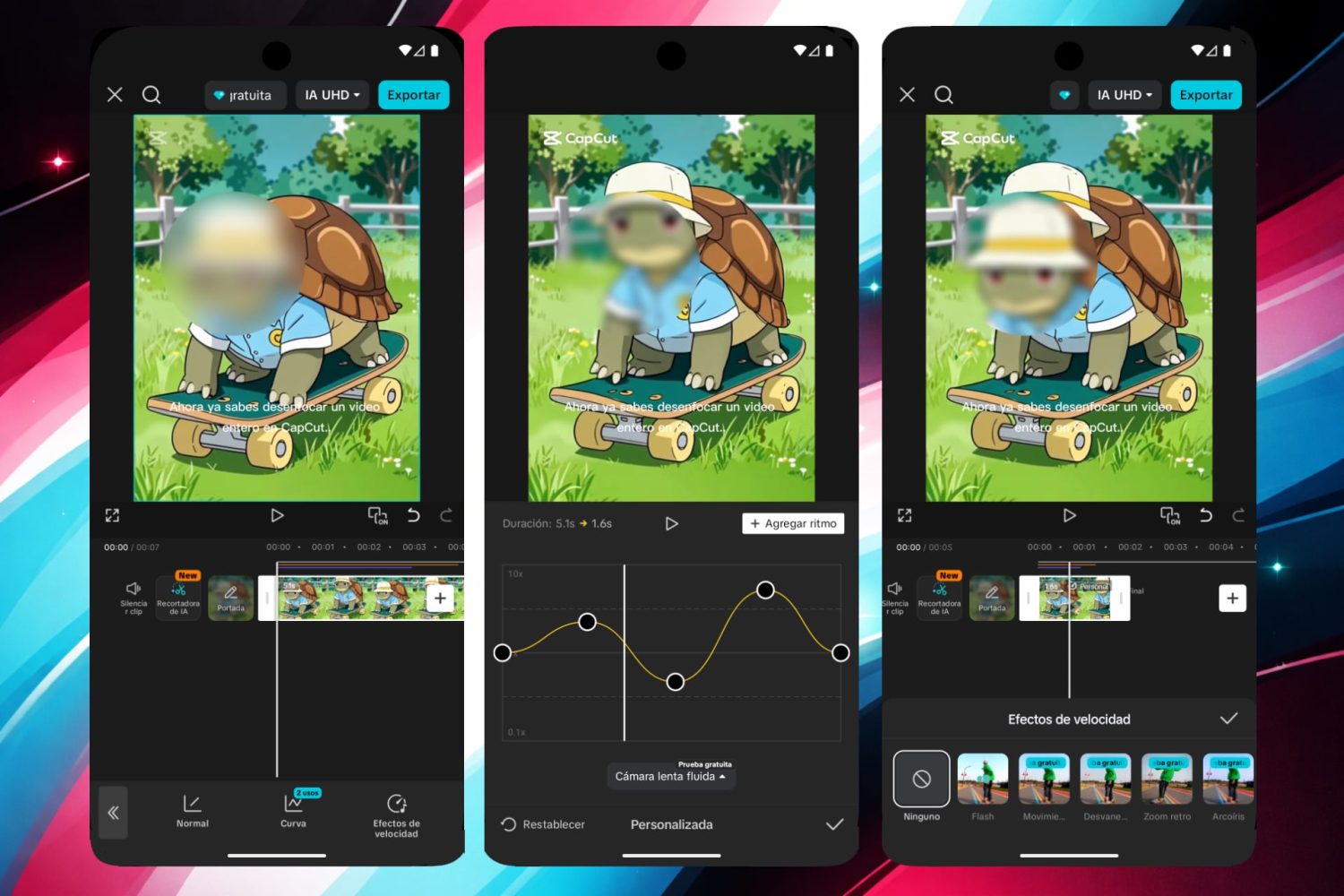
Un vídeo de TikTok puede durar hasta 10 minutos, pero lo habitual es que tenga una duración de entre 15 y 30 segundos. El tiempo es importante. Y es por eso que entre las funciones de CapCut se incluyen herramientas para que el audio sea más rápido. Y lo mismo con el propio video. Con la herramienta Velocidad puedes decidir si el video va más lento o más rápido, durante todo el video o en momentos concretos. La magia de la edición puede convertir un video aburrido en algo totalmente distinto.
- Abre CapCut.
- Crea un nuevo proyecto.
- O abre uno que tengas en marcha.
- Elige un video para el proyecto.
- Selecciona el video.
- Busca la función de CapCut llamada Velocidad.
Hay tres opciones a elegir en la función Velocidad de CapCut:
- Con Normal, elige la velocidad de todo el video.
- Acelerando el video, durará menos y mostrarás más.
- Opcionalmente, puedes activar la función Cambiar tono del audio.
- Así, el audio se llevará mejor con la nueva velocidad.
- Con la opción Curva, obtienes más personalización en la velocidad.
- Puedes elegir un estilo prefijado o crearlo tú mismo con Personalizar.
- Arrastra los indicadores para que la línea de velocidad se ajuste a tu necesidad.
- En la vista previa verás qué tal queda el efecto de velocidad.
- Si no te gusta, deshazlo con Restablecer.
- Y cuando acabes, pulsa en Aceptar.
- Con Efectos de velocidad, los cambios se aplican automáticamente.
- Si no sabes qué cambios de velocidad aplicar, utiliza un efecto.
- Los efectos de velocidad son de pago, pero el primero es gratuito.
- Márcalo y se aplicará por su cuenta.
Recuerda que cuando hayas aplicado los efectos y funciones de CapCut, siempre estás a tiempo de editarlos de nuevo, quitarlos, cambiarlos o añadir nuevos efectos. Los cambios se guardan automáticamente. Incluso cuando le des a Exportar para publicar tu video en TikTok. Así que cuando quieras, podrás mejorar el mismo video y transformarlo con las muchas funciones que encontrarás en este completo editor de video de ByteDance.
DERECHOS DE AUTOR
Esta información pertenece a su autor original y fue recopilada del sitio https://hipertextual.com/guias/funciones-ocultas-capcut-editar-videos-tiktok/