

Los juegos en PC viven un gran momento. Hasta no hace mucho, montarte un PC de gaming no era muy complicado ni demasiado caro. Y, hoy, muchos juegan en Windows en vez de hacerlo en Xbox o PlayStation. El catálogo de juegos para ordenador se nutre de títulos exclusivos, pero también de las franquicias de Microsoft y Sony en sus respectivas consolas de juego. Además, puedes jugarlos con el mando de Xbox o PlayStation. En este sentido, tus mandos DualShock y DualSense funcionan prácticamente sin problemas en Windows. Y si quieres que la experiencia sea mucho mejor, puedes probar con DS4Windows.
Tanto en Windows 10 como en Windows 11, puedes utilizar tus mandos inalámbricos DualShock 4 de PlayStation 4 y DualSense 5 de PlayStation 5. Windows incluye controladores oficiales por defecto. Es más. Sony publicó hace unos años una aplicación para facilitar el control y actualización del mando de PS5 desde Windows. Se llama PlayStation Accessories y funciona tanto con DualSense como con DualSense Edge. Así que la compatibilidad está ahí de serie.
Pero puede que quieras darle caña a tus juegos de PC aprovechando todas las posibilidades que ofrece tu mando de PlayStation. Y para ello existen aplicaciones no oficiales como DS4Windows. O DS5Windows. Es gratuita, de código abierto y permite personalizar la experiencia de juego, usar la mayoría de mandos del mercado, nuevos o antiguos, y crearte tus propios perfiles según el juego al que vayas a jugar. Y, en definitiva, jugar en PC con tus mandos DualShock y DualSense.
Soporte oficial para DualShock y DualSense
No es ningún secreto que Sony permite usar los mandos inalámbricos DualShock 4 y DualSense 5 en Windows 10 y Windows 11. Incluso tiene un tutorial en su sitio web para DualShock y para DualSense. Es más. Ese soporte incluye también Android (teléfonos, tabletas, consolas y televisores), iOS (iPhone), iPadOS (iPad), macOS (MacBook, iMac, Mac) y tvOS (Apple TV). Así que puedes jugar con tus mandos en toda clase de dispositivos más allá de la PlayStation. Y si hablamos de DualSense, si lo tienes actualizado, puedes emparejarlo de manera simultánea con varios dispositivos, como vimos en este artículo.
Emparejar el mando al PC es relativamente sencillo. Activas el Bluetooth en Windows, mantienes pulsados unos botones del mando y su nombre aparecerá en la lista de dispositivos Bluetooth detectados por tu ordenador. Lo seleccionas y ya lo tienes emparejado. Aunque, ya sabes, “cada vez que quieras usarlo con otro dispositivo, deberás volver a emparejarlo”. Para el DualSense, deberás pulsar a la vez los botones Crear y PS. Hasta que la barra luminosa empiece a parpadear. Por su parte, el DualShock requiere que pulses los botones Share (Compartir) y PS. Y si no funciona, siempre puedes conectarlo por USB. Así, de paso, cargarás la batería del mando.
El inconveniente del soporte oficial para DualShock y DualSense es que, aunque es sencillo de emparejar, ofrece pocas posibilidades de personalización. Es decir, que apenas podrás tocar nada del mando. Y salvo por el DualSense Edge a través de la app PlayStation Accessories, no tendrás opciones de configuración salvo las que ofrezca el propio juego o la tienda de juegos que utilices. De ahí que te recomendemos probar DS4Windows.
Qué puede hacer por ti DS4Windows
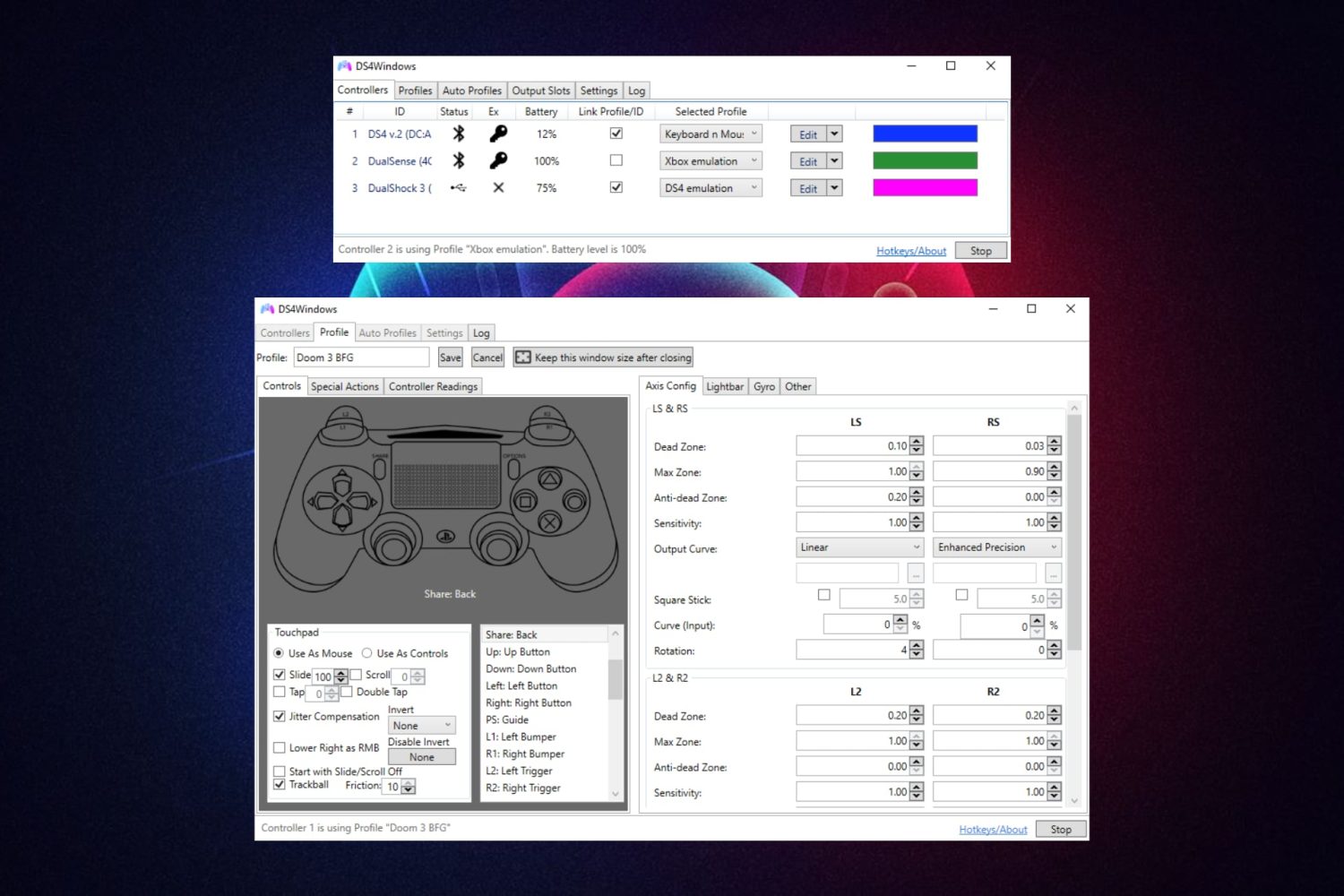
En la página oficial de DS4Windows aparece la pregunta: “¿Por qué DS4Windows?”. La respuesta es que los controladores de Sony para Windows no ofrecen un soporte nativo. Dicho de otra forma. El soporte es mejorable. Así que DS4Windows “emula un controlador de Xbox y engaña al ordenador para que piense que el DualShock 4 es, de hecho, un mando de juego de Xbox (se produce la emulación virtual)”. Es decir, que los juegos pensarán que estás usando un mando de Xbox, que tiene soporte nativo en Windows. Pero realmente estarás utilizando tu mando de PlayStation.
Con esto, las ventajas de DS4Windows son variadas:
- Compatible con DualShock 4, DualSense 5 y DualSense Edge.
- Compatible con otros mandos como DualShock 3, Switch, Razer, Nacon, etc.
- Puedes mapear los controles del mando.
- Mapeado de teclado y ratón. Integra macros y emulación de sensor de movimiento.
- Compatible con la mayoría de juegos.
- Sistema de perfiles automáticos para configurar cada mando o controlador.
- Funciona con cable USB y con Bluetooth.
- La app es gratuita, de código abierto y se actualiza con cierta regularidad.
Requisitos para instalar DS4Windows:
- Windows 10 o posterior.
- .NET Runtime x64.
- Visual C++ 2015-2019 Redistributable (x64 o x86).
- Controlador ViGEmBus.
- Controlador HidHide.
- Un mando de juego compatible.
- El autor recomienda desactivar el soporte para PlayStation y Xbox de Steam para evitar conflictos entre Steam y DS4Windows.
Cómo instalar y configurar DS4Windows

El proceso de instalación de DS4Windows puede parecer complicado. Especialmente en lo que se refiere a emular un mando de Xbox para poder utilizar tu mando DualShock o DualSense. Sin embargo, siguiendo los pasos que se explican en la página oficial de esta app, lograrás conectar y emparejar tu mando en minutos.
- Primero, descarga e instala DS4Windows. Hay dos opciones a elegir.
- Durante la instalación, elige dónde guardar los datos de usuarios.
- El creador recomienda usar la carpeta AppData.
- Descarga e instala los controladores ViGEmBUS e HidHide.
- La primera vez que abras DS4Windows, tendrás que encender el mando.
- Y luego conectarlo a Windows. Por USB o Bluetooth.
- Por USB, no es necesario pulsar botones para emparejar el mando.
- Por Bluetooth, deberás pulsar unos botones concretos. Dependerá del mando.
- El mando aparecerá en la ventana principal de DS4Windows.
- En la pestaña Controllers.
- Si no es así, pulsa Start en DS4Windows.
- Una vez detectado, ya puedes jugar con él.
DERECHOS DE AUTOR
Esta información pertenece a su autor original y fue recopilada del sitio https://hipertextual.com/guias/mandos-dualshock-dualsense-playstation-windows-pc-ds4windows/