


Los televisores actuales ofrecen infinidad de características de imagen y sonido que no siempre aparecen configuradas correctamente. Lejos quedan aquellos tiempos en los que bastaba desembalar tu televisor, conectarlo a la corriente y encenderlo. Ahora debes sintonizar los canales, actualizar el software, descargar aplicaciones, configurar correctamente el HDR, el 4K o el modo de colores e iluminación. Y lo mismo sucede con el Dolby y otras funciones como aislamiento de ruido ambiente o amplificador de voces. A esto hay que sumarle que no todo está en los menús del televisor. En ocasiones, tienes que acudir al menú oculto de tu Smart TV si quieres saber realmente qué tienes delante de ti.
En realidad, hay que aclarar que si esos menús están ocultos es por algo. No es que tu televisor vaya a estallar en mil pedazos. La mayoría de esos menús sirven para realizar pruebas y diagnósticos a funciones de tu televisor tan importantes como las conexiones HDMI. Pero, si todo lo demás falla, acudir a estos menús te resultará muy útil si no logras conectar correctamente tu televisor a una consola, computadora u otro dispositivo que utilices para jugar o ver contenido. No siempre es fácil saber si la culpa es de la TV, del otro aparato, del puerto elegido para conectarlos o del cable HDMI.
A continuación, recopilamos algunos de los códigos más compartidos para acceder al menú oculto de tu Smart TV. Como hay infinidad de fabricantes, modelos y versiones, nos centraremos en los fabricantes más importantes del mercado: Samsung, LG, Hisense y Xiaomi. Y antes de empezar, recordar que muchos de estos menús están pensados para profesionales o servicio técnico. Así que, si no quieres sorpresas, limítate a los menús informativos y procura no cambiar ninguna configuración que no sepas exactamente para qué sirve.
La gran mayoría de aparatos y electrodomésticos tienen opciones ocultas al gran público. Es normal, si tenemos en cuenta que muchos de esos dispositivos deben ser manipulados por profesionales. Incluso en el caso de un televisor inteligente o Smart TV, que cualquiera puede instalar en su casa, existen menús ocultos que sirven para ofrecer información adicional o para cambiar ciertos parámetros. En la mayoría de ocasiones, no tendrás necesidad de usarlos ni conocerlos. Pero los más curiosos o los profesionales querrán conocerlos.
Mientras que los menús normales y corrientes son accesibles pulsando un simple botón y moviéndote por ellos, el menú oculto de tu Smart TV se activa mediante una combinación numérica o de botones que es prácticamente imposible activar por accidente. La clave está en conocer esa combinación para acceder a ese menú, que puede ayudarte a calibrar parámetros de imagen y sonido, ver información interna, activar funciones avanzadas como el modo hotel o ejecutar diagnósticos.
Y como no está de más ser precavidos, conviene recordar que la mayoría de esos menús ocultos están pensados para profesionales y el servicio técnico. En otras palabras, no conviene manipular esas opciones sin saber lo que estás cambiando. Podrías verte obligado a restaurar la configuración del televisor o a llamar a un técnico para deshacer el problema. En cualquier caso, conocer estos menús ocultos te será de gran utilidad. Especialmente si necesitas saber más sobre tu televisor o averiguar por qué no logras que la conexión HDMI funcione correctamente.
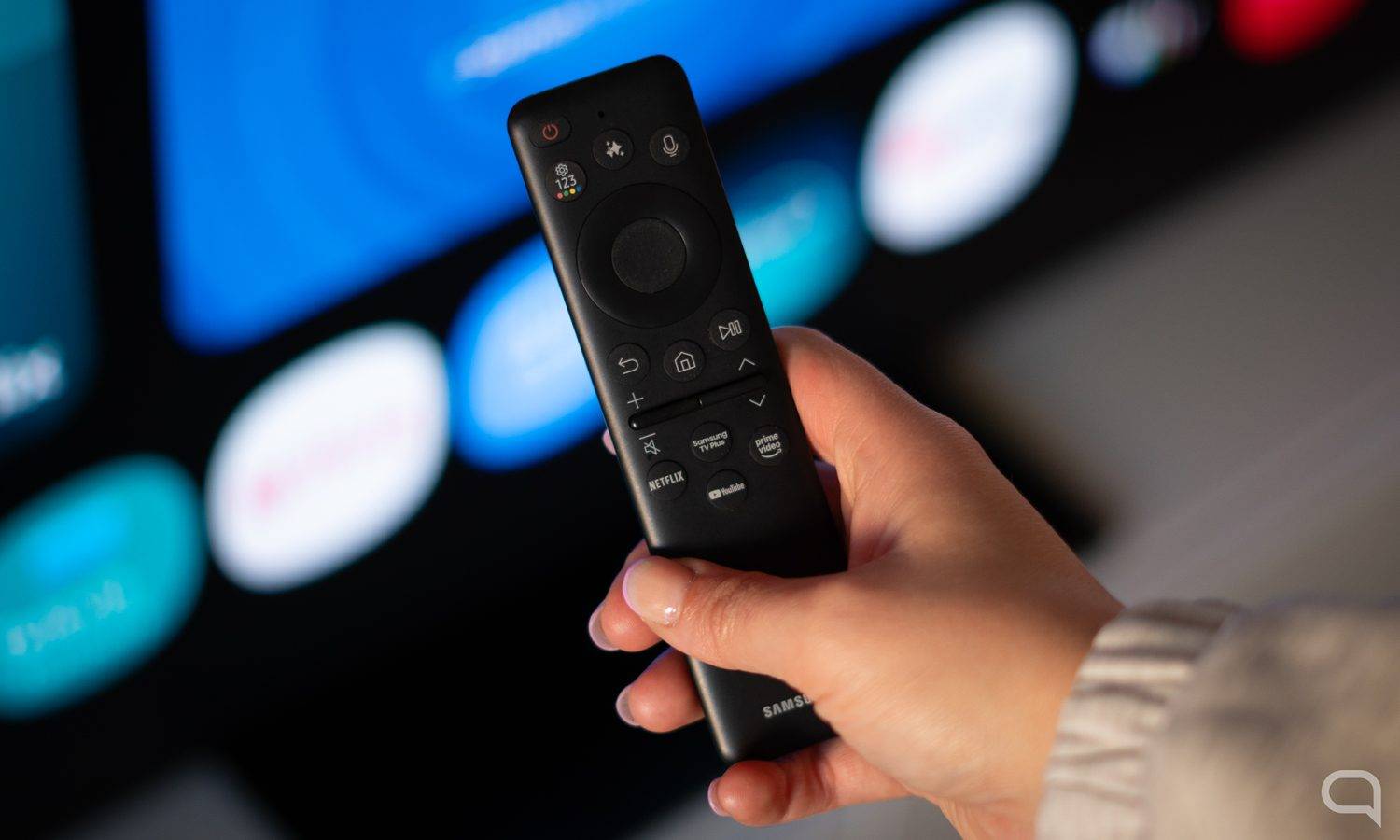
Los televisores Samsung usan principalmente Tizen OS, su propio sistema operativo basado en Linux y desarrollado por Samsung e Intel. Y en los modelos más actuales, se añade una capa gráfica adicional llamada One UI. Pero vayamos al tema que nos interesa. Aunque su menú es muy completo y ofrece prácticamente todo cuanto necesitas para configurar tu televisor, existen menús ocultos en tu Smart TV a los que puedes acceder con unos códigos concretos. Dependerá del modelo de mando y de televisor que puedas usar uno u otro.
- Con la TV encendida: Mute + 1 + 1 + 9 + Enter.
- Con la TV apagada: Display/Info + P.STD + Mute + Power.
- Con la TV apagada: P.STD + Help + Sleep + Power.
- Con la TV apagada: P.STD + Menú + Sleep + Power.
- Con la TV apagada: Sleep + P.STD + Mute + Power.
- Con la TV apagada: Display/Info + Help + Mute + Power.
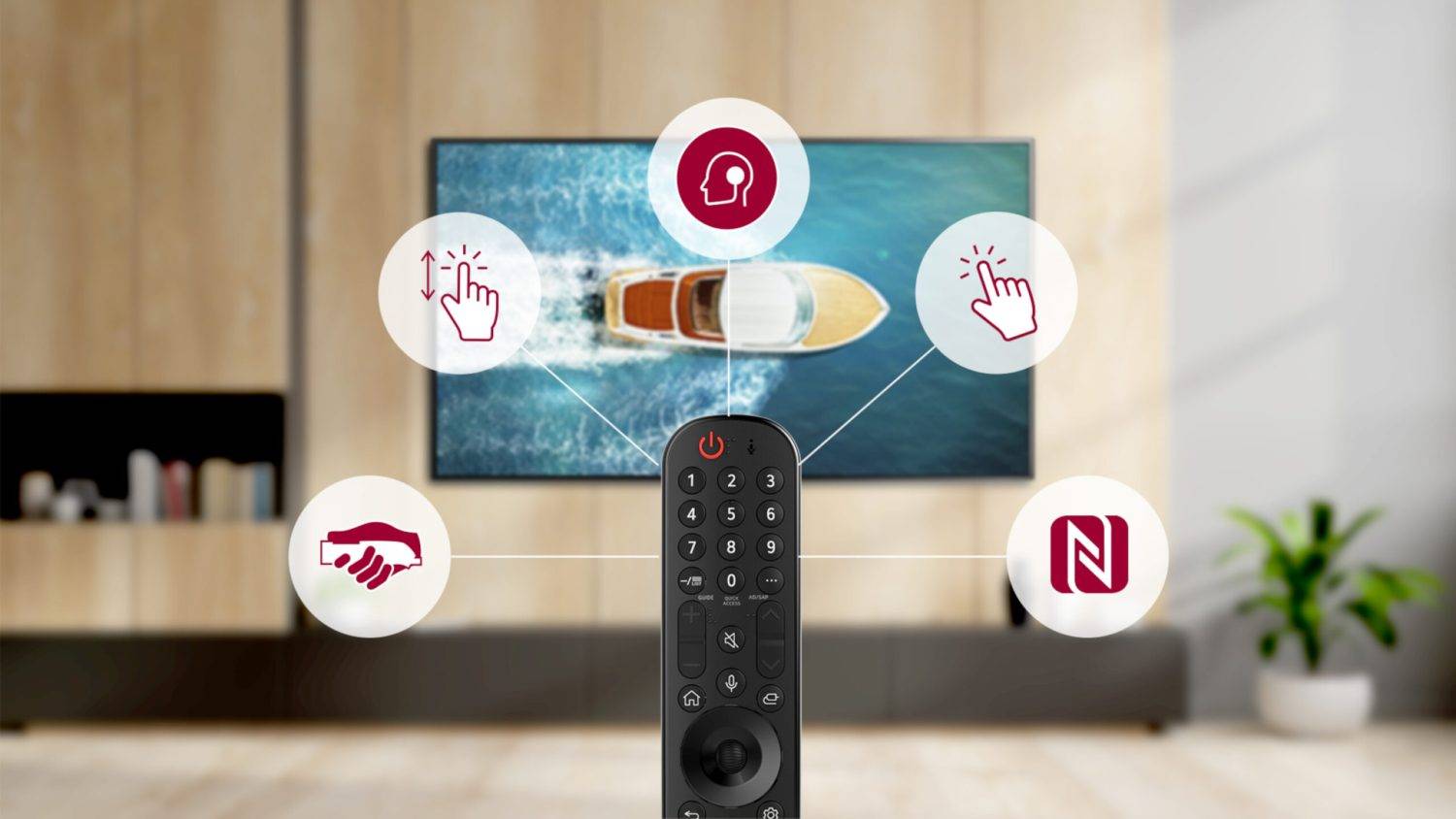
Si tienes un televisor LG en casa, su sistema operativo es webOS. Aunque la versión que tengas dependerá de la antigüedad del televisor y de las actualizaciones. Sobre el menú oculto de tu Smart TV, antes de activarlo, has de saber que desde el menú de LG puedes realizar pruebas diagnósticas como, por ejemplo, comprobar el cable HDMI, la imagen o el sonido.
Para realizar un test de HDMI, presiona el botón 9 del mando durante unos segundos. Así activarás la Ayuda rápida (Quick Help). También puedes acceder a la Ayuda rápida desde Soporte. Una vez ahí, entra en Check Items. Dentro, elige la opción Check RF / HDMI. Y, finalmente, selecciona Start Diagnosis. Obtendrás información sobre la conexión HDMI de tu televisor LG.
Para comprobar la imagen o el sonido, ve a Ajustes (Settings) y entra en Soporte (Customer Support), luego en Ajustes adicionales y, finalmente, elige Picture Test o Sound Test, según si quieres comprobar cómo se ve o cómo se escucha tu televisor.
Pero si lo que quieres es acceder al menú oculto de tu Smart TV LG, puedes empezar por un menú llamado Host Diagnostics. Sirve para obtener información de tu televisor, una ficha técnica muy completa. Encontrarás este menú si entras en Ajustes > Todos los ajustes > General > Canales. Una vez dentro, pulsa cinco veces seguidas el botón 1 de tu mando. Además, si te fijas, en ese menú hay dos apartados que puedes ampliar. Wi-Fi Status y DVI/HDMI Status. En los dos puedes seleccionar la opción More para ver más información. En el caso de HDMI, verás el menú oculto HDMI Diagnostics. Ese menú te permitirá saber qué conexiones tienes en tu televisor, si funcionan correctamente, etc. Y así detectar problemas de conexión entre dispositivos HDMI.
Otro menú oculto de Smart TV LG que suelen mencionar en internet se activa pulsando durante unos segundos los botones OK, Settings o Home. Dependerá del modelo que tengas. Sabrás que funciona porque te pedirá un código de cuatro cifras. El código de desbloqueo puede ser uno de entre muchos. Prueba con alguna de estas combinaciones numéricas: 0000, 7777, 0413, 8741, 8878, 8743, 1147, 2008, 1234, 2200, 1111 o 0110.
Si quieres acceder al menú oculto de tu Smart TV Hisense, deberás seguir estos pasos:
- Enciende el televisor.
- Ve a Ajustes > Sonido.
- Entra en Configuración avanzada de audio.
- Accede a Balance.
- Pulsa las teclas del mando 1 + 9 + 6 + 9.
- Aparecerá una M en la esquina de la pantalla.
- Pulsa el botón del menú de configuración rápida del mando.
Menú oculto de tu Xiaomi TV y Android TV
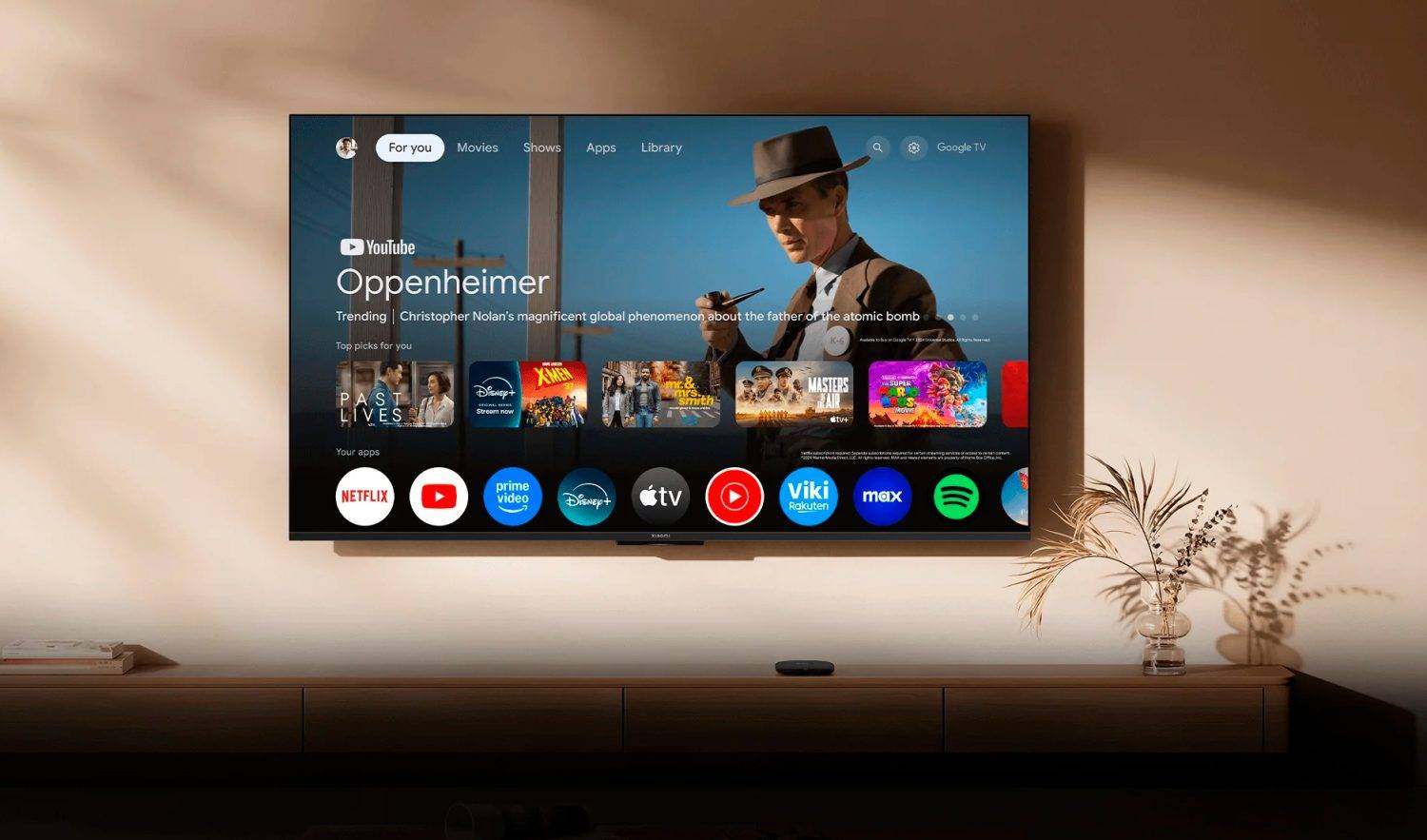
Los televisores de Xiaomi, o Xiaomi TV, utilizan Android TV como sistema operativo. Android TV o Google TV, según su antigüedad, con una capa gráfica adicional llamada PatchWall. También la encontrarás en los dispositivos Xiaomi TV Box y similares. Así pues, no hay un menú oculto propiamente de Xiaomi. En su lugar, existe el menú oculto de Android que puedes activar en tu teléfono o tableta.
Para activar el menú oculto de Android TV, tienes que ir a Ajustes. Luego busca la opción Configuración del dispositivo. Y entra en Acerca de. Baja hasta encontrar Número de compilación. Toca el botón central de tu mando varias veces. Aparecerá un mensaje indicando que has activado las Opciones de desarrollador. Vuelve al menú anterior y verás esta nueva opción. Ahí encontrarás multitud de opciones ocultas para personalizar tu televisor. No toques nada que desconozcas.
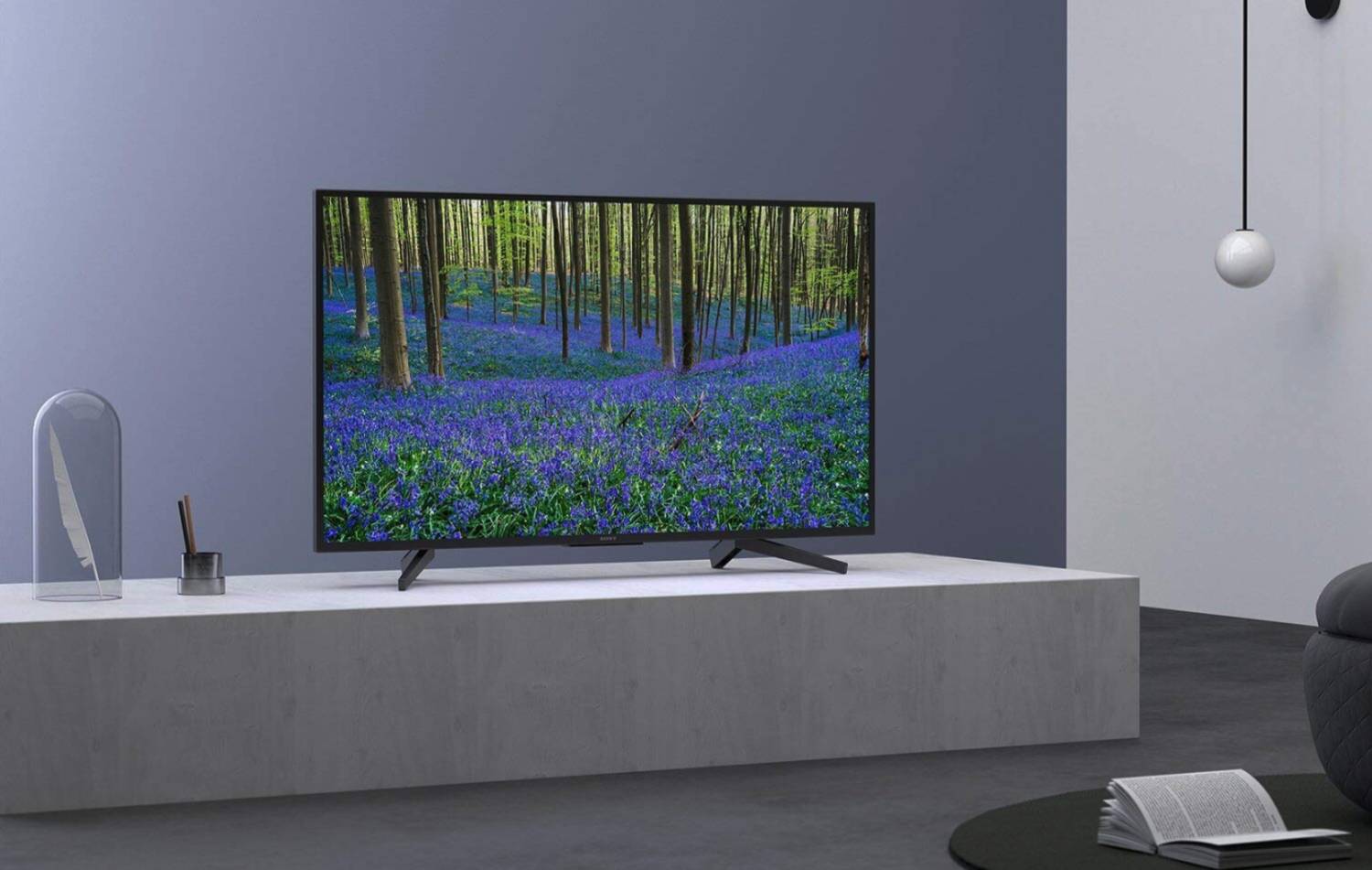
Si tienes un televisor inteligente o Smart TV de la marca Sony, prueba a activar su menú oculto con esta combinación de botones. Primero, tienes que tener el televisor apagado. Aunque conectado a la corriente eléctrica. Toca, a la vez, los botones Display, el número 5, Subir volumen y Encender TV. Si todo va bien, aparecerá el menú oculto de servicio. Otra combinación de botones a probar con Sony consiste en encender el televisor y pulsar los botones Izquierda + Derecha + Mute (Silencio) + Botón central + Mute (Silencio) + Menú.
Para televisores de la marca Philips, hay varias combinaciones que puedes probar para activar el menú oculto de tu Smart TV. Según el portal especializado Factory Reset, existen estas combinaciones:
- 0 + 6 + 2 + 5 + 9 + 6 + Botón Menú / Home.
- 0 + 6 + 2 + 5 + 9 + 6 + Botón Info.
- 1 + 2 + 3 + 6 + 5 + 4. Esto activa el menú CSM (Customer Service Mode).
- 0 + 6 + 2 + 5 + 9 + 6 + Botón OSD / Status / Info.
- 0 + 6 + 2 + 5 + 9 + 7 + Botón Menú / Home.
- 0 + 6 + 1 + 5 + 9 + 6 + Botón Menú / Home.
- 0 + 6 + 1 + 5 + 9 + 7 + Botón Menú / Home.
DERECHOS DE AUTOR
Esta información pertenece a su autor original y fue recopilada del sitio https://hipertextual.com/guias/codigos-secretos-menu-oculto-smart-tv-samsung-lg-xiaomi-hisense/