
Compartir la pantalla de tu Mac es algo que se ha convertido en habitual para muchas personas. Con esta función te evitas usar cables. Y puedes acceder a uno de tus Mac desde otro, sin necesidad de manejarlo físicamente. Ya sea para acceso remoto, para ver un documento o archivo o para reproducir vídeo o ver fotografías desde la distancia. Y para que compartir pantalla ofrezca la mejor calidad posible en resolución, latencia y otros parámetros, Apple cuenta con un modo de alto rendimiento. Pensado para sacarle el máximo partido al hardware de tu Mac.
Las principales ventajas de activar el alto rendimiento al compartir pantalla tienen que ver con la calidad del streaming o retransmisión de imagen y sonido. Es decir, permite el uso de color avanzado, con submuestreo cromático 4:4:4, audio estéreo, vídeo HDR y frecuencias de fotogramas altas, como 30 o 60 fotogramas por segundo. Características que pueden serte muy útiles en lo personal, pero, especialmente, si trabajas con Mac en tareas como edición de video, retoque fotográfico, diseño gráfico o animación.
Así que si utilizas la función de compartir pantalla habitualmente y necesitas que la imagen y audio obtenidos sean inmediatos, sin retrasos y con la mayor calidad posible, te contamos cómo funciona el modo de alto rendimiento y cómo puedes activarlo para tus retransmisiones entre dos o más Mac.
Compartir pantallas de alto rendimiento
En palabras de Apple, “compartir pantallas de alto rendimiento permite flujos de trabajo de color avanzados y mejor capacidad de respuesta”. En inglés se conoce como High Performance screen sharing, es una característica de tu Mac que se incorporó en 2023 con macOS Sonoma y ahora está presente en todas las versiones recientes de macOS.
¿Qué ventajas tiene el modo de alto rendimiento al compartir pantalla entre dos Mac?
- Menos latencia. La respuesta al controlar el Mac es más rápida e inmediata.
- Mejor sonido. La calidad del audio también mejora.
- Mejor color. Se aprecian mejor los colores o la calidad de video en HDR.
- Compartir con dos pantallas. Permite crear dos pantallas virtuales en vez de una.
- Resolución dinámica. Permite adaptar la resolución compartida a la pantalla principal.
En la actualidad, esta función viene integrada en la aplicación Compartir Pantalla, en inglés Remote Desktop. La encontrarás en la carpeta Utilidades, dentro de Aplicaciones. Así, durante una sesión activa, podrás elegir la calidad de la retransmisión para obtener alto rendimiento. Ten en cuenta que para ello deberás cumplir unos requisitos técnicos. Veamos cuáles son.
Qué requisitos y límites tiene el alto rendimiento
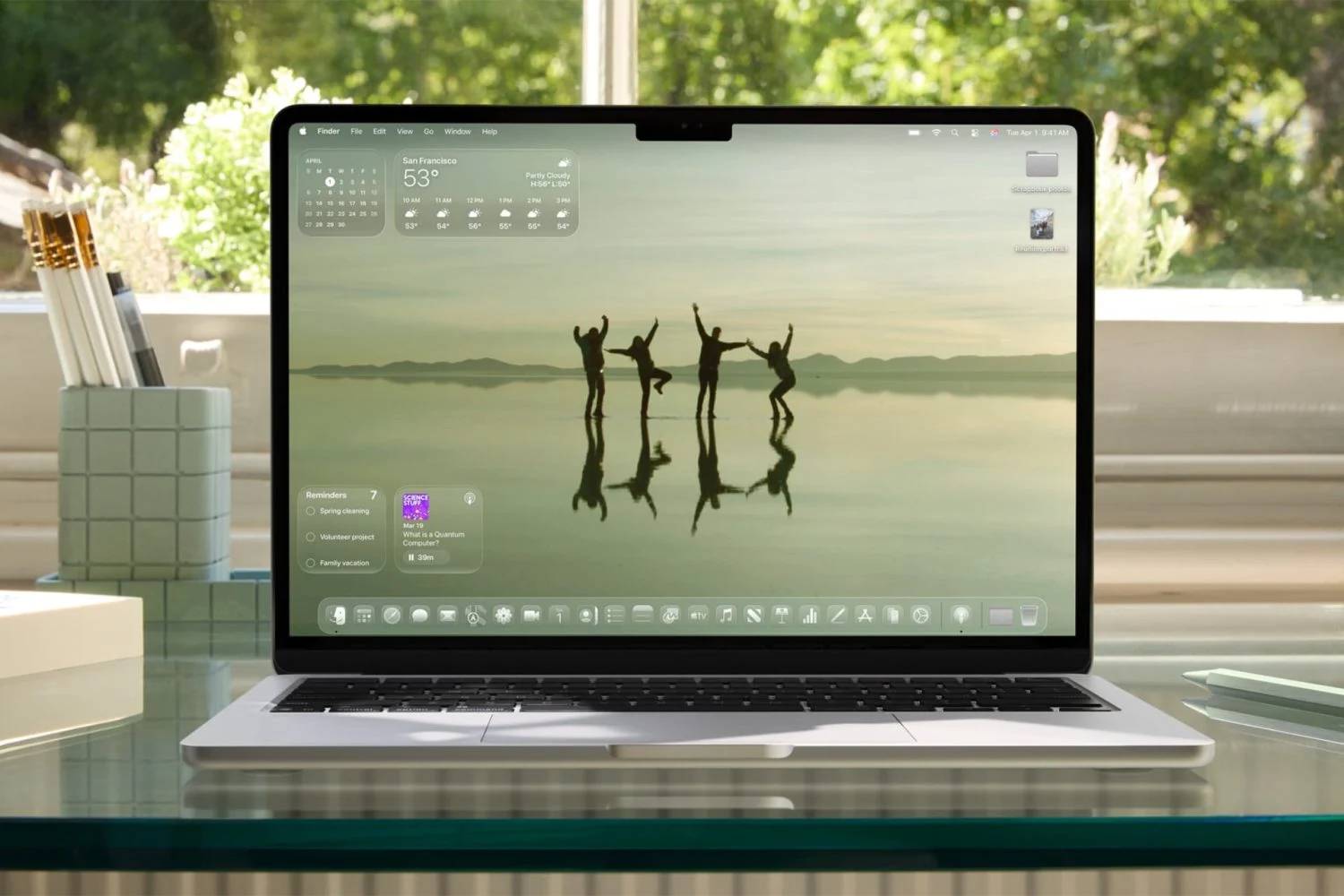
El manual de uso de Apple Remote Desktop, para nosotros Compartir Pantalla, avisa que para activar el modo de alto rendimiento hay que cumplir con una serie de requisitos. Si no es así, directamente no encontrarás esa opción en la configuración de una retransmisión en directo.
- La red debe tener un ancho de banda considerable
- Para una pantalla 4K recomienda 75 megabits por segundo
- Apple recomienda usar conexiones de red por cable
- Ambos ordenadores Mac deben tener chip Apple y macOS Sonoma 14 o posterior
- Ambos ordenadores Mac deben tener disponibles los puertos UDP 5900, 5901 y 5902
- Se recomienda tener una sola sesión activa en el Mac
- El tamaño máximo admitido es de 4K (3840 x 2160 píxeles o 1920 x 1080 HiDPI)
- El modo de referencia de vídeo HDR requiere el preajuste Vídeo HDR (P3-ST 2084) en Pantallas
Por último, Apple nos avisa de que “si se autentica usando el nombre del usuario que ha iniciado sesión en el Mac de destino, las pantallas de hardware conectadas a ese Mac se muestran en blanco para darle privacidad. Esto también significa que nadie puede usar ese Mac mientras se están compartiendo pantallas de alto rendimiento”.
Compartir la pantalla en modo alto rendimiento
Para compartir pantalla entre dos Mac, tendrás que cumplir varios requisitos previos:
- Tener ambos ordenadores encendidos
- Conectados a la misma red de internet. Por cable Ethernet o vía Wi-Fi
- Ambos deberán estar desbloqueados y con la sesión iniciada
- La pantalla que quieres compartir en tu Mac principal debe estar configurada para esa tarea. Es decir, que tendrás que ir a Configuración del Sistema > General > Uso compartido. Y activar la opción Uso compartido de pantalla. Opcionalmente, puedes activar otras opciones para ampliar el control que tendrás sobre el Mac compartido.
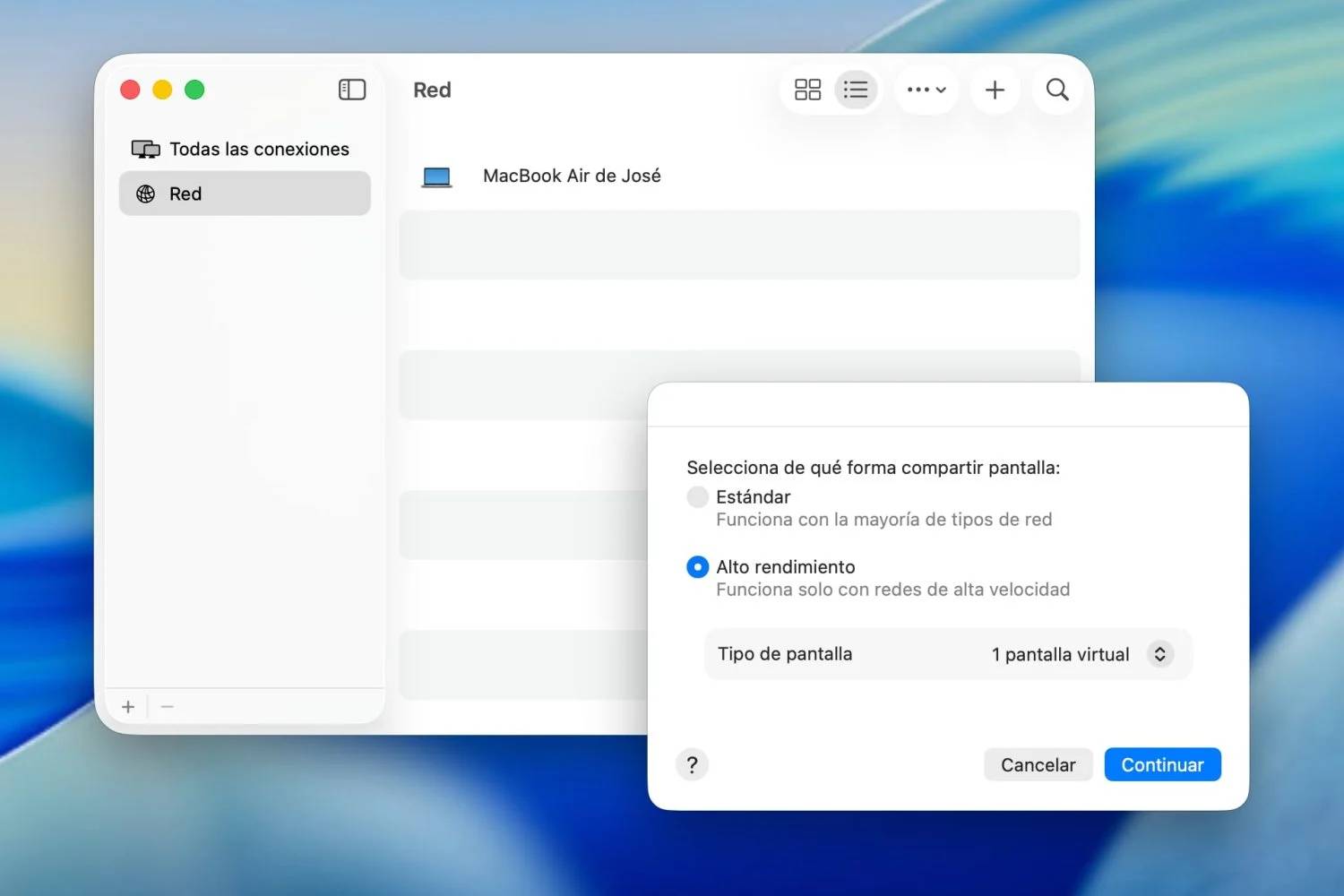
A partir de ahí, estos son los pasos a seguir para compartir pantalla en alto rendimiento:
- Abre la app Compartir Pantalla en el Mac principal
- El Mac a compartir aparecerá en la pestaña Red
- Haz clic derecho y pulsa la opción Conectar
- La app te dará dos opciones, Estándar o Alto rendimiento
- Marca Alto rendimiento y pulsa Continuar
- En Tipo de pantalla podrás elegir entre una o dos pantallas virtuales
- La conexión se activará de inmediato
En función de lo que estés haciendo con el Mac compartido, durante la conexión o transmisión podrás alternar entre modo de alto rendimiento y modo estándar. Para cambiar entre uno y otro tan solo tendrás que ir a la ventana principal de Compartir Pantalla, pulsar en el icono i del ordenador compartido y, finalmente, hacer clic en el desplegable Forma de compartir pantalla para cambiar entre Estándar y Alto rendimiento.
DERECHOS DE AUTOR
Esta información pertenece a su autor original y fue recopilada del sitio https://hipertextual.com/guias/compartir-pantalla-alto-rendimiento-mac/