

En los últimos meses, las actualizaciones de Windows 11 se han convertido en una pesadilla para millones de usuarios. Lo que en un principio funcionaba como una alternativa para corregir errores, parchear vulnerabilidades o descargar contenido extra, ahora se ha convertido en terreno fértil para fallos que bloquean o ralentizan tu ordenador. Si alguna vez te preguntaste si hay alguna forma de evitarlas, tenemos la solución.
Antes de mostrarte los pasos para frenar las actualizaciones de Windows 11, tenemos que hablar de su función. Windows Update debutó en 1998 como una característica que otorgaba valor adicional a los usuarios de Win 98, gracias a descargas de temas, componentes adicionales o controladores. Con la llegada de Windows XP y el internet, las actualizaciones se volvieron imprescindibles para bloquear virus y parchear vulnerabilidades.
Esto último no ha cambiado mucho, al menos en esencia. Los investigadores de seguridad de Microsoft están preocupados por tapar agujeros que pondrían en riesgo tu información personal. Lamentablemente, la empresa ha convertido el sistema operativo en un “Windows como servicio”, lo que significa que esas actualizaciones también incluyen funciones que intentan mejorar la experiencia de uso, pero resultan en lo opuesto.
Aunque muchos usuarios buscan una alternativa para bloquear las actualizaciones de Windows 11, este camino no es algo que recomendamos en Hipertextual. Si las desactivas por completo, no habrá más fallos, pero tampoco podrás resolver un problema de seguridad que se presente más adelante. Es por ello que sugerimos que las retrases por uno o dos meses, que es tiempo suficiente para que Microsoft corrija cualquier error que se presente en alguno de sus parches.
Cómo pausar las actualizaciones de Windows 11 fácil
El camino más sencillo para retrasar las actualizaciones es pausarlas dentro de las opciones de Windows Update. En Windows 11, Microsoft ofrece diferirlas hasta cinco semanas, por lo que en este tiempo no recibirás notificaciones sobre nuevos parches ni descargas a menos que las reactives.
Para activarlas, solo sigue estos pasos.
- Haz clic en el botón Inicio y selecciona Configuración.
- En el menú lateral haz clic en Windows Update.
- Busca la opción Pausar actualizaciones y haz clic en el menú desplegable para elegir “Pausar durante 5 semanas”.
- Una vez hecho, Windows Update un mensaje avisando que el sistema no buscará actualizaciones hasta la fecha definida.
- Una vez que se cumpla el plazo, Windows Update se reactivará automáticamente, aunque puedes hacerlo de forma manual.
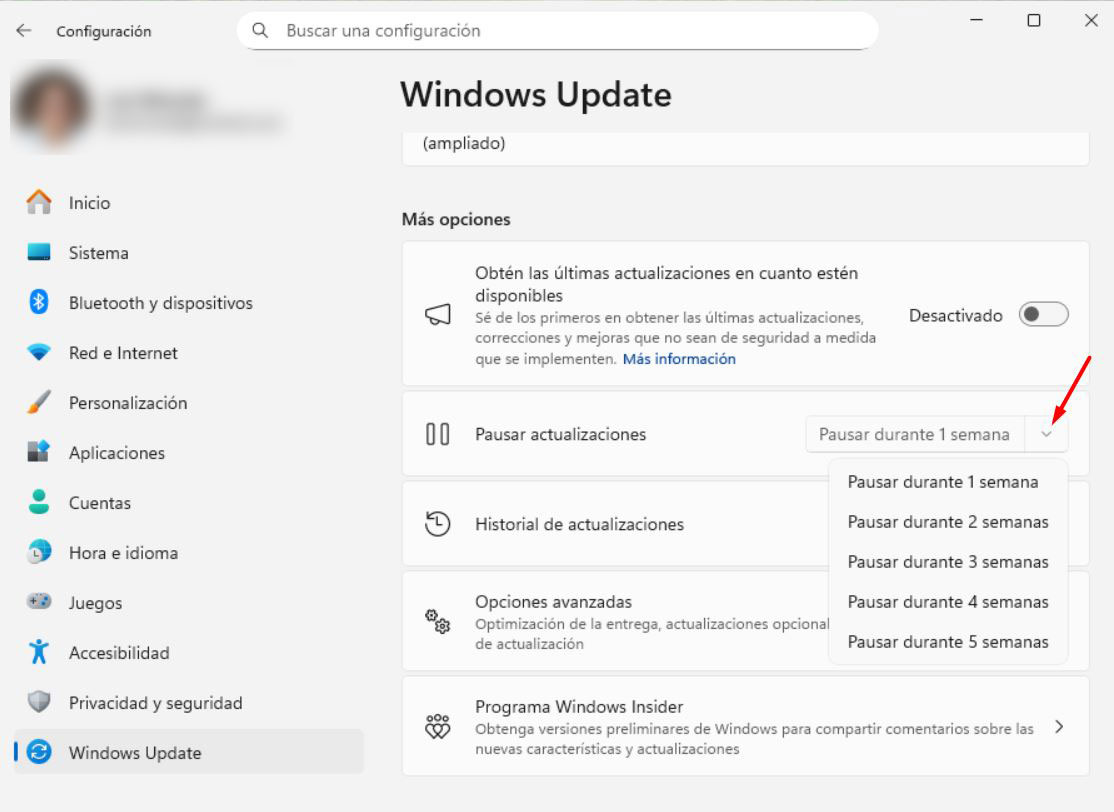
Si tienes Windows 10, el proceso es similar, aunque Microsoft solo permite pausar las actualizaciones por 7 días.
Cómo detener las actualizaciones de Windows 11
Si cinco semanas no son suficientes y necesitas más tiempo, Microsoft ofrece una alternativa a través de las directivas de grupo. Esta función solo se ofrece en Windows 11 Pro y está destinada a los administradores de sistemas, por lo que si tienes la edición Home, no podrás activarla. El objetivo de estas directivas es tener mayor control sobre lo que el sistema puede y no puede hacer, incluido instalar actualizaciones de seguridad.
- Para abrir el editor, presiona la combinación de teclas Win+R.
- Escribe gpedit.msc en el cuadro de diálogo y presiona Entrar.
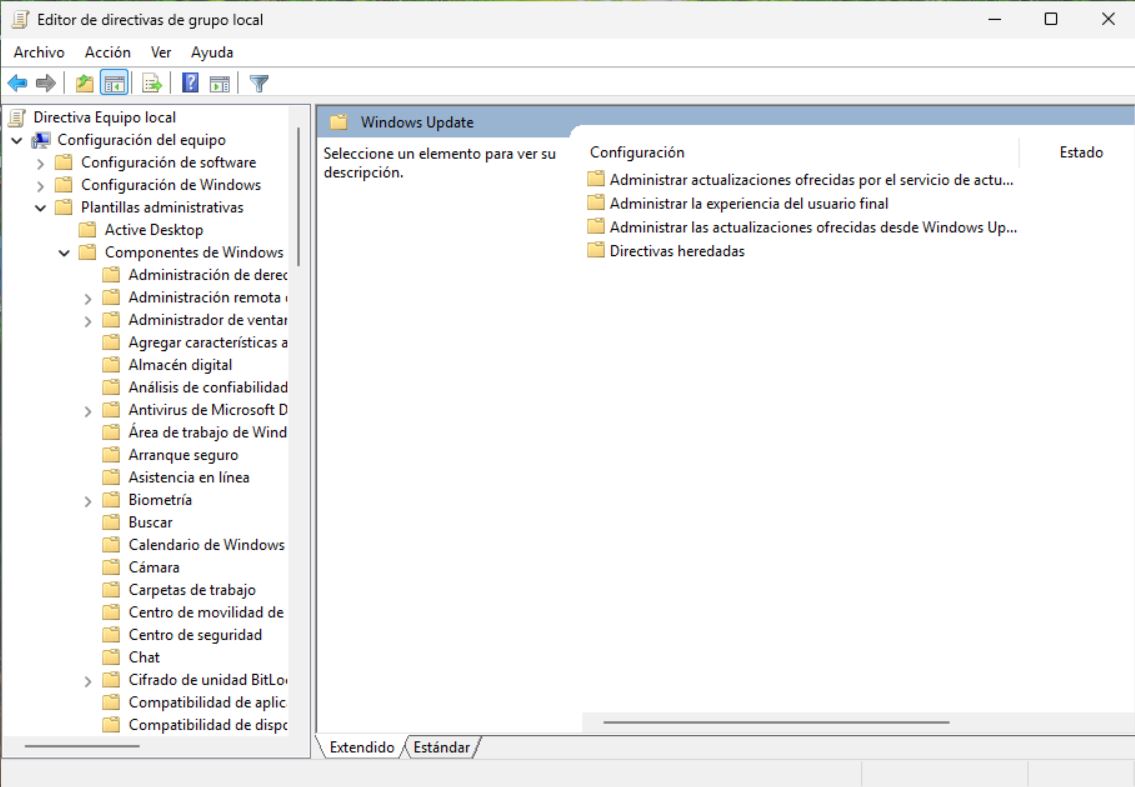
- En el menú izquierdo del editor, dirígete a Configuración del equipo > Plantillas administrativas > Componentes de Windows > Windows Update.
- Entra a la carpeta Administrar la experiencia del usuario final.
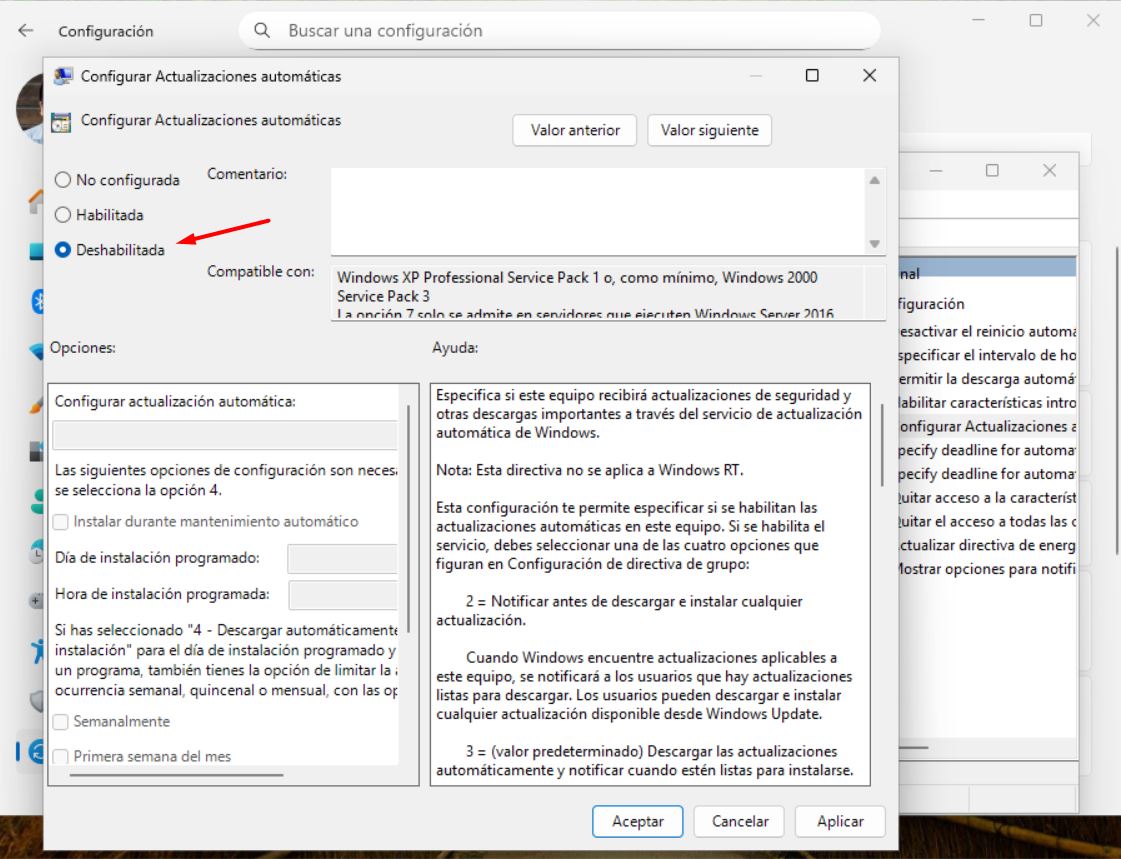
- Haz doble clic en la opción Configurar actualizaciones automáticas y elige Deshabilitada para detenerlas por completo.
- Si quieres pausarlas temporalmente, selecciona la carpeta Administrar las actualizaciones ofrecidas por Windows Update dentro de Windows Update (misma ruta).
- Haz doble clic en Seleccionar cuándo se reciben las versiones preliminares y las actualizaciones de características.
- Haz clic en Habilitada y escribe los días que desees aplazar la actualización en el recuadro (máximo 365 días).
- Reinicia tu ordenador.
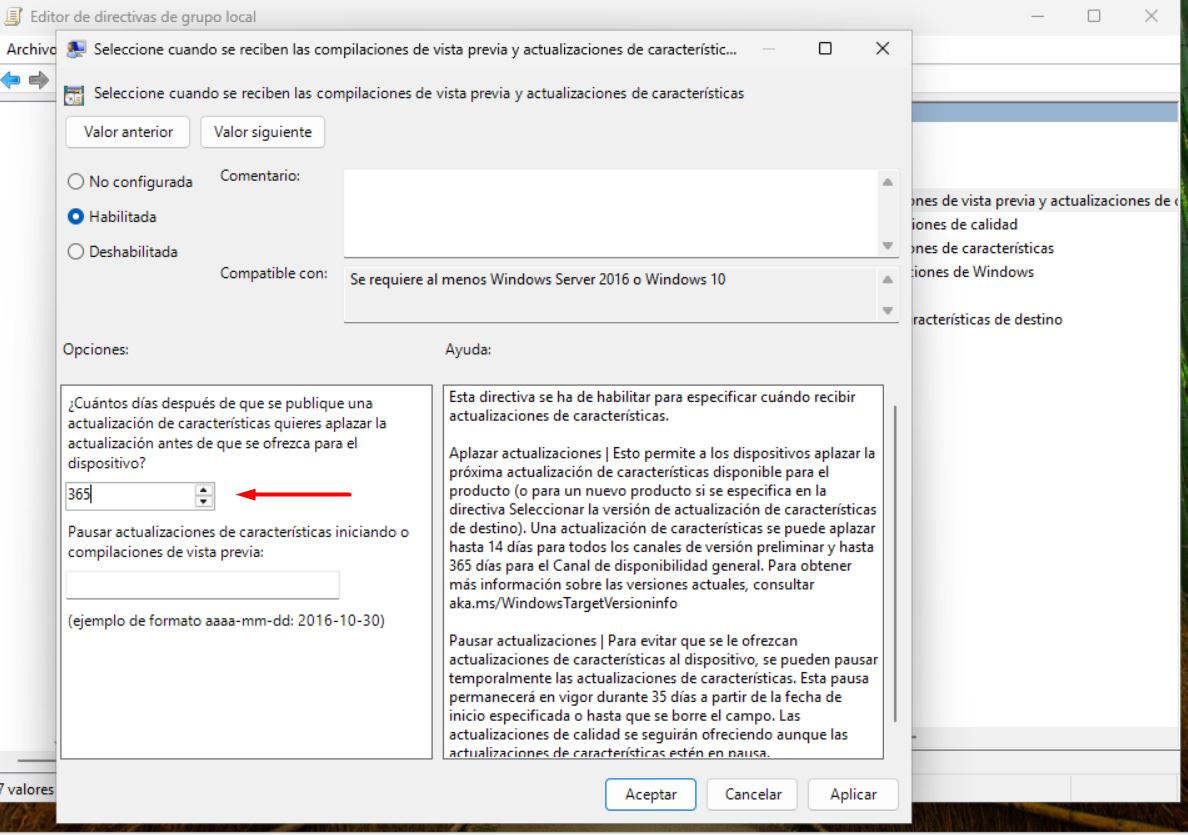
Si quieres deshabilitar estas directivas y volver al estado inicial de Windows, solo elige la opción “No configurada” en las plantillas que modificaste.
DERECHOS DE AUTOR
Esta información pertenece a su autor original y fue recopilada del sitio https://hipertextual.com/guias/pausar-retrasar-actualizaciones-windows-11/