
La app Gemini y Gemini Notebook son dos aplicaciones diferentes pero con finalidades similares. En anteriores ocasiones hemos comentado que Gemini es un asistente de IA para todo que, además de su aplicación oficial, puedes encontrarlo en otras apps y servicios de Google. Y, por su parte, Gemini Notebook está pensado para profundizar en temas e investigar con ayuda de la inteligencia artificial. Pero hay lugares comunes entre ambas herramientas, y por ello Google permite conectarlas entre sí. A través de los cuadernos de Gemini Notebook.
Cuando surgió Gemini Notebook bajo el nombre de NotebookLM, destacaba porque funcionaba como un chat de Gemini en el que podías preguntar lo que quisieras. Pero las respuestas no se basan en la información que buscaba Gemini en Internet o en su base de datos. En su lugar, debías proporcionarle tú mismo las fuentes de información donde buscar las respuestas. Y esto sirve para que la IA afine la puntería y se base en fuentes fiables elegidas por ti. Aunque también puedes pedirle que busque fuentes en tu lugar. Además, algo parecido puedes hacer con la app de Gemini si le pides que busque en tus cuadernos.
A continuación, vamos a ver dos maneras de exprimir las bondades de Gemini y de los cuadernos de Gemini Notebook. Por un lado, conectando ambas aplicaciones para sacar lo mejor de NotebookLM en la app de Gemini. Y, por el otro, cómo utilizar Notebook para guardar todo aquello que generas u obtienes en Gemini para que no caiga en el olvido.
Añadir cuadernos de Gemini Notebook a Gemini
En un artículo anterior vimos que si lo que quieres es extraer información de toda clase de fuentes, como enlaces, documentos, imágenes, archivos PDF, videos o libros en formato ePub, la mejor opción es Gemini Notebook. Pero, una vez has realizado esa primera fase de búsqueda, cribado y ordenación de fuentes, ya puedes elegir entre ambas herramientas, según lo que quieras conseguir.
En ocasiones, es posible que quieras conversar con la app de Gemini pero prefieras que sus respuestas se basen en información de tu confianza. Por defecto, puedes proporcionársela pegando un enlace o dos, algún vídeo o subiendo documentos o imágenes. Pero como Gemini Notebook es más práctico en este sentido, también puedes pedirle a Gemini que abra un cuaderno de Gemini Notebook para basar en él sus respuestas. De lo que se trata, en definitiva, es de combinar las dos herramientas y alternar entre una u otra según lo que busques conseguir.
¿Qué diferencia hay entre preguntar a Gemini directamente o hacerlo con uno o más cuadernos?
- Consulta las fuentes que guardaste en el cuaderno en vez de buscar en Internet.
- Incluye citas y/o enlaces a las fuentes consultadas.
- La conversación no se verá entorpecida por búsquedas externas.
Desde la app Gemini, en cualquier versión (Web, iOS, Android, Mac o Windows):
- Pulsa el botón + del campo de texto.
- Elige la opción Más subidas.
- O, directamente, Cuadernos o Notebooks.
- Selecciona qué cuaderno quieres que abra Gemini.
- Puedes marcar uno, dos o más.
- Pulsa o haz clic en Añadir.
- Verás que el cuaderno de Notebook aparece cargado en el campo de texto.
- Ya puedes preguntar a Gemini lo que quieras.
También puedes conectar cuadernos de Gemini Notebook con Gemini escribiendo @GeminiNotebook en el cuaderno de texto. Gemini te preguntará en qué cuaderno quieres buscar información. Y un tercer método consiste en abrir el menú desplegable de Gemini, en la esquina superior izquierda, y hacer clic o pulsar en el cuaderno que quieres usar como fuente de información.
Puedes probar tú mismo realizando la misma pregunta a Gemini, con o sin cuadernos de Notebook subidos. Verás cómo las respuestas son más elaboradas, estructuradas y acreditadas si decidas apoyarte en tus propias fuentes.
Guardar y compartir conversaciones con Gemini
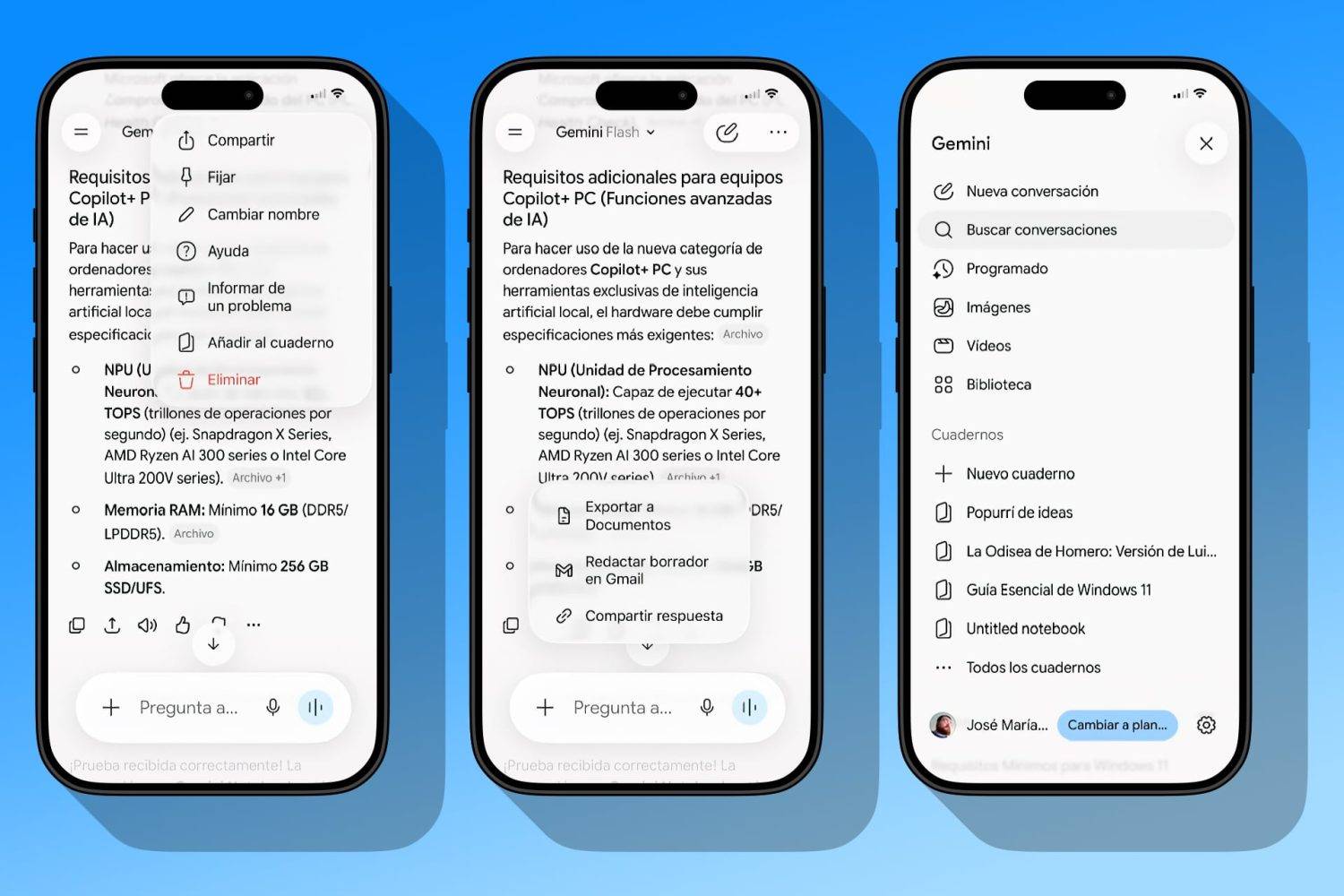
Cuando mantienes una conversación con Gemini también obtienes información útil que podrías necesitar en el futuro. Por defecto, y salvo que sea una conversación temporal, Gemini guarda en su historial todas las conversaciones que has mantenido. Así puedes recuperar lo que te interese buscando en esos chats en vez de formular las mismas preguntas una y otra vez.
Para recuperar una conversación anterior con Gemini deberás pulsar o hacer clic en la lupa de la esquina izquierda, donde dice Buscar conversaciones. Funciona en todas las versiones de la aplicación. Ahí verás una lista de conversaciones anteriores, ordenadas de más a menos reciente. Y, además, hay un campo de búsqueda para encontrar palabras o frases en todas las conversaciones.
Por otra parte, si una conversación con Gemini te ha resultado muy fructífera, puedes guardarla de distintas maneras. En el desplegable de la esquina superior derecha encontrarás varias opciones, como compartir la conversación con un enlace público o fijarla para que sea más visible. En la versión web también te permite descargar la conversación en PDF y exportarla a Documentos, la app de edición de texto de Google. Esta última opción está en la versión móvil escondida en la hilera de botones que aparece al final de una conversación.
También en Web y apps, Gemini incluye la opción de guardar en un cuaderno de Notebook las conversaciones que consideres oportunas para usar como fuentes. De esta manera, la próxima vez que preguntes algo a Gemini o Notebook usando ese cuaderno, incluirá el chat que mantuviste con la propia Gemini.
Crear cuadernos de Notebook desde Gemini
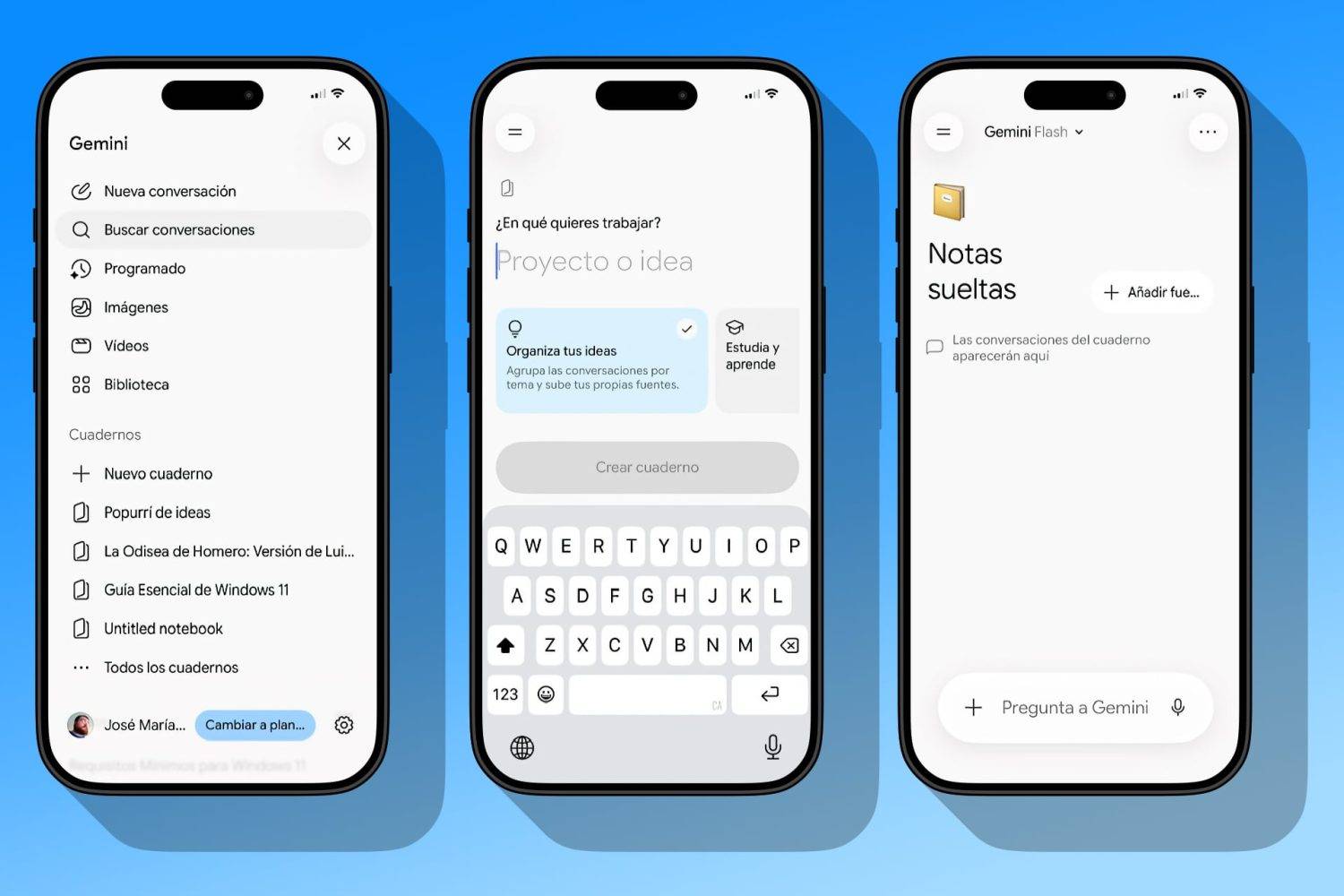
Otra manera de unir fuerzas entre Gemini y los cuadernos de Gemini Notebook es, precisamente, crear un nuevo cuaderno desde Gemini, en vez de hacerlo desde NotebookLM. Para ello tendrás que abrir el menú desplegable yendo a la esquina superior izquierda, donde está el logotipo de Gemini. Al desplegarlo, verás que aparece una sección llamada Cuadernos junto a la opción Nuevo cuaderno. Lo encontrarás tanto en la versión Web de Gemini como en las aplicaciones móviles y de escritorio.
Al crear un cuaderno desde Gemini Notebook, una vez le has asignado un nombre, verás que Gemini cambia ligeramente. Además del habitual campo de texto para mantener una conversación con la IA, verás que hay un botón Añadir fuentes que sirve, precisamente, para eso mismo. De esta manera, podrás utilizar Gemini para búsquedas online y esa información se irá guardando automáticamente en el cuaderno que has creado.
Crear cuadernos de Gemini Notebook desde Gemini puede resultarte útil para confeccionar una base de datos a partir de las búsquedas realizadas por Gemini, pero también puede servirte para organizar notas o búsquedas en un espacio más claro de visualizar como son los cuadernos. Y, así, más adelante, buscar algo solamente en esas notas que se guardan automáticamente. O aprovechar las muchas opciones que ofrece Gemini Notebook para convertir esa información en otros formatos como audios, videos, tarjetas, informes o presentaciones.
DERECHOS DE AUTOR
Esta información pertenece a su autor original y fue recopilada del sitio https://hipertextual.com/guias/conectar-cuadernos-gemini-notebook-gemini/